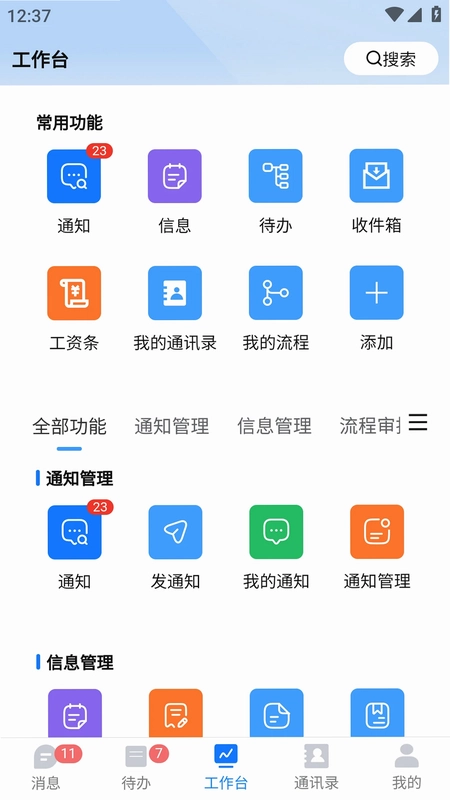
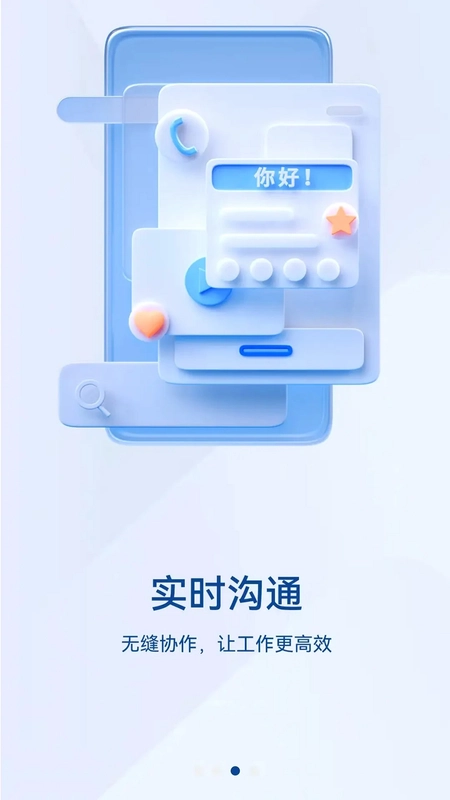
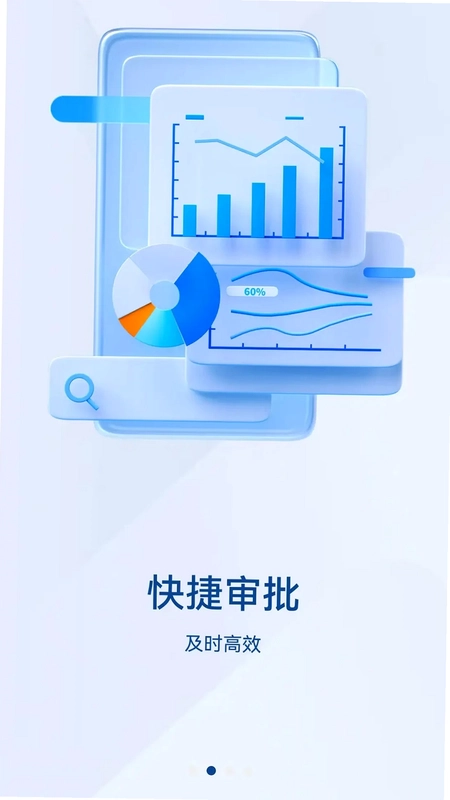
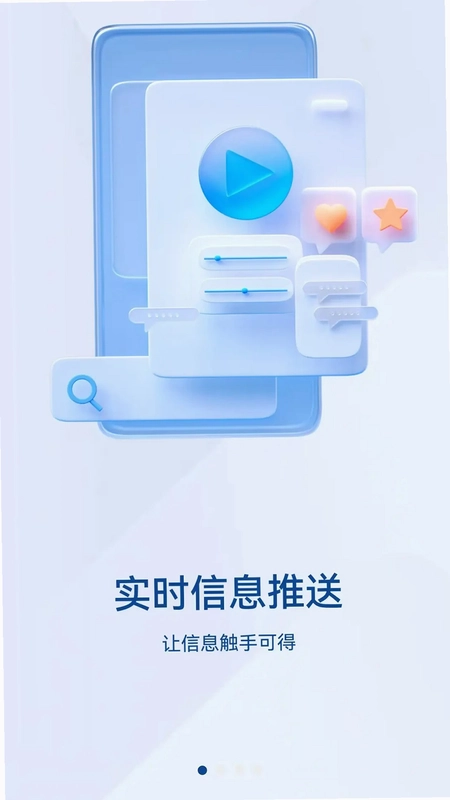
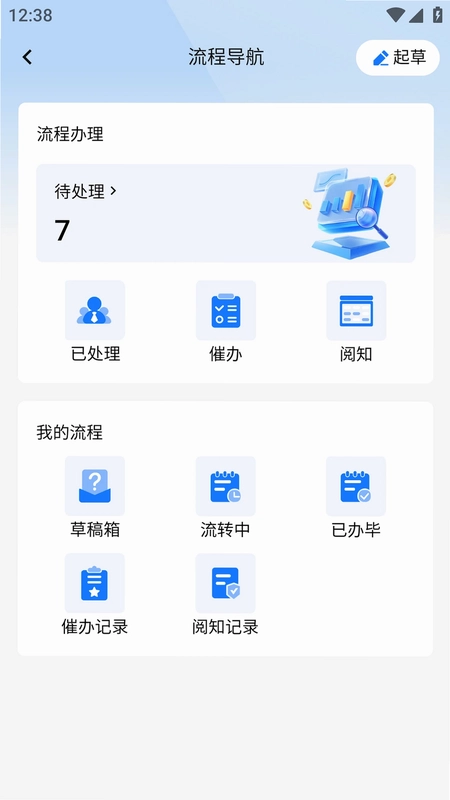
英途移动办公是一款专为追求随时随地高效办公的用户精心打造的新一代移动办公工具,集流程审批、信息推送及日程管理于一体,让办公体验焕然一新。无论您身处何地,只需一部手机即可快速处理请假、报销、会议安排等日常事务,审批流程如闪电般迅速,操作简便反馈及时。实时推送功能确保重要通知与邮件不错过,日程管理让会议、排班、考勤一目了然。英途移动办公打破地域限制,让高效办公尽在指尖,是现代职场人士提升工作效率的得力助手。
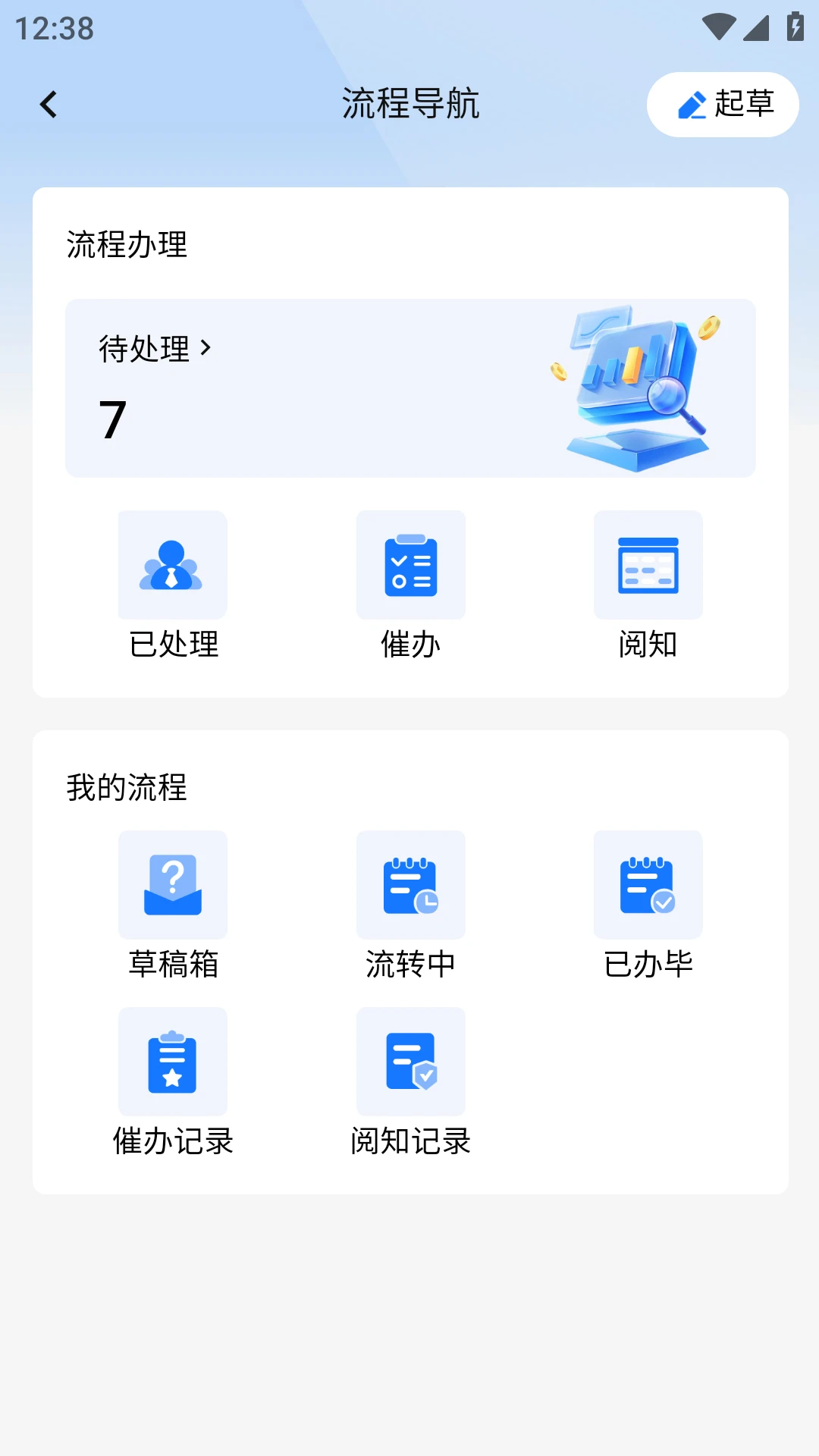
1.流程审批功能支持请假、报销、出差、采购等多种审批类型,提交后系统自动流转至对应审批人,审批进度实时可查。
2.信息推送模块能够实时接收企业通知、邮件提醒和任务变更消息,确保重要信息第一时间触达,避免遗漏关键工作安排。
3.日程管理支持会议安排、排班查看、考勤打卡等操作,用户可直观查看每日工作事项,合理规划时间提升效率。
4.移动端与网页端数据实时同步,切换设备无需重复登录,办公记录自动保存,随时随地继续未完成的工作。
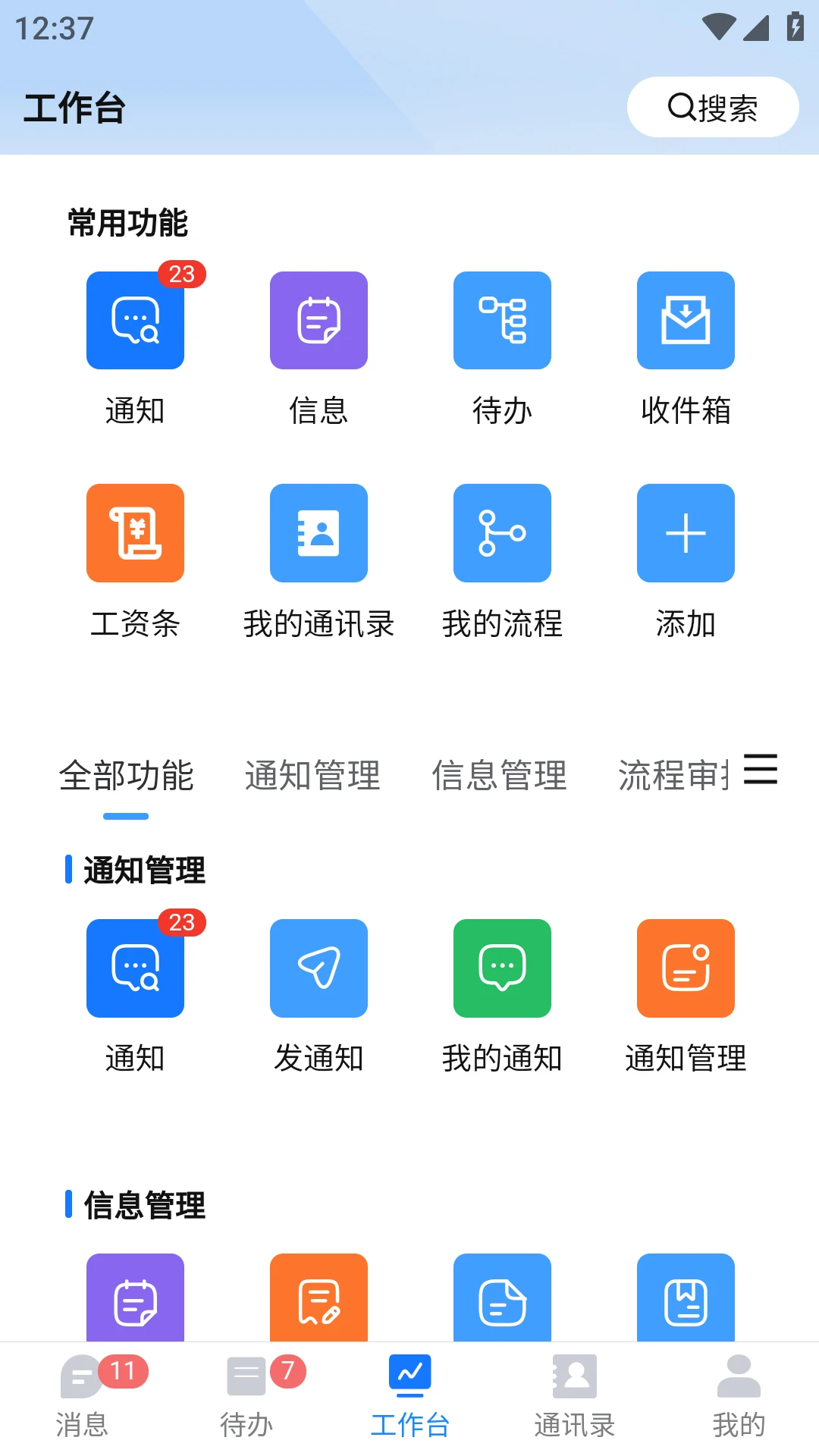
5.支持多企业切换与组织架构查看,方便跨部门协作与沟通,通讯录一键拨号发消息,减少沟通成本。
6.个人中心提供消息免打扰、主题换肤、字体大小调节等个性化设置,满足不同用户的使用习惯。
1.企业管理者可通过英途移动办公随时审批下属提交的各类申请,查看团队考勤与排班情况,掌握部门动态。
2.普通员工能够快速发起请假报销流程,接收公司通知与会议提醒,查看个人日程与考勤记录,提升日常办公效率。
3.经常出差的商务人士可在外出途中处理审批事项,实时接收重要邮件与任务推送,不因地域限制耽误工作进度。
4.行政人事人员可利用日程管理功能统筹会议安排与排班计划,通过信息推送快速传达公司政策与通知。
5.财务人员能高效处理报销审批流程,查看费用明细与审批记录,减少纸质单据流转带来的时间损耗。
1.打开英途移动办公并登录个人账号,进入首页后点击底部导航栏中的审批选项,进入审批中心页面。
2.在审批中心选择需要发起的审批类型,如请假、报销、出差、采购等,点击对应图标进入填写页面。
3.根据页面提示填写审批表单,包括申请事由、时间范围、金额明细等必要信息,确认无误后提交。
4.提交后系统自动将审批单推送至预设审批人,用户可在审批中心查看当前进度与审批状态。
5.审批人收到推送通知后可在移动端直接处理,同意或驳回并填写意见,申请人实时收到结果反馈。
6.审批完成后系统自动归档记录,用户可随时在历史审批中查询过往单据,方便后续核对与统计。
1.登录英途移动办公后进入个人中心页面,找到消息通知或推送设置选项,点击进入设置界面。
2.在推送设置中可分别开启或关闭审批通知、邮件提醒、会议通知、任务变更等不同类型的消息推送。
3.根据工作需要设置免打扰时间段,在非工作时间自动屏蔽推送消息,避免休息时间被打扰。
4.开启重要消息置顶提醒功能,确保紧急审批与关键任务通知优先展示,不会被其他消息淹没。
5.定期检查手机系统通知权限,确保英途移动办公拥有后台推送权限,避免因系统限制导致消息延迟。
6.如遇推送异常可尝试退出账号重新登录,或在设置中重置推送通道,恢复消息正常接收。
1.进入英途移动办公首页后点击日程管理模块,可查看当日、本周或本月的日程安排与会议计划。
2.点击添加日程按钮,填写日程标题、时间、地点、参与人员等信息,保存后系统自动同步至日历视图。
3.在日程详情中可设置提醒时间,系统会在指定时间通过推送通知提醒用户即将开始的会议或任务。
4.排班与考勤信息可在日程管理中同步查看,员工可提前了解自己的班次安排与打卡要求。
5.支持日程分享功能,可将会议安排分享给同事或团队成员,方便协调时间与确认参与。
6.日程完成后可标记状态,系统自动归档历史日程,方便后续查询与工作总结。
1.登录失败时先检查账号密码是否正确,确认网络连接正常,如忘记密码可通过手机号或邮箱找回。
2.审批提交后未收到推送通知,请检查手机通知权限是否开启,并确认审批人账号处于正常状态。
3.日程不同步时可尝试下拉刷新页面或退出重新登录,确保移动端与服务器数据保持一致。
4.消息推送延迟或收不到,建议将英途移动办公加入手机后台白名单,避免被系统自动清理。
5.页面加载缓慢时检查网络环境,切换至稳定WiFi或移动数据,也可清理应用缓存后重试。
6.如遇功能异常可联系企业管理员或通过应用内反馈渠道提交问题,等待技术人员处理。
1.将常用审批类型添加到首页快捷入口,减少查找步骤,一键直达提升操作效率。
2.利用搜索功能快速定位历史审批单据或联系人,输入关键词即可精准查找所需信息。
3.开启指纹或面部识别登录,在保障账号安全的同时省去重复输入密码的麻烦。
4.定期查看消息中心汇总,批量处理已读通知,避免重要信息被淹没在消息列表中。
5.在日程管理中设置周期性重复日程,如每周例会、月度总结等,一次设置长期生效。
6.关注应用内更新提示,及时升级至最新版本以获取更稳定的功能和更流畅的体验。
此内容由AI根据文章内容自动生成,并已由人工审核







 Windows 10