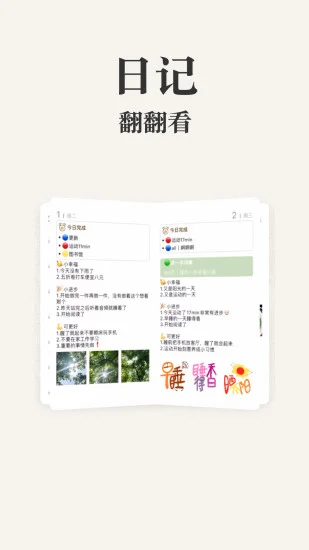
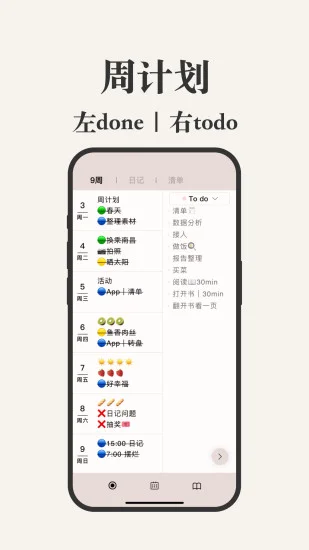
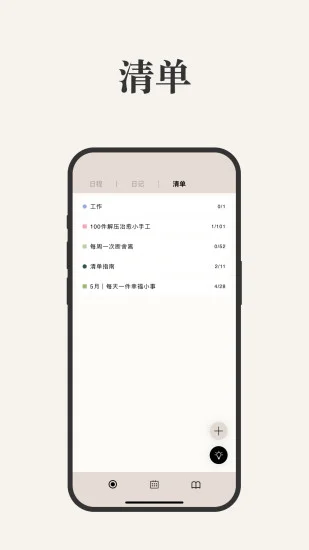
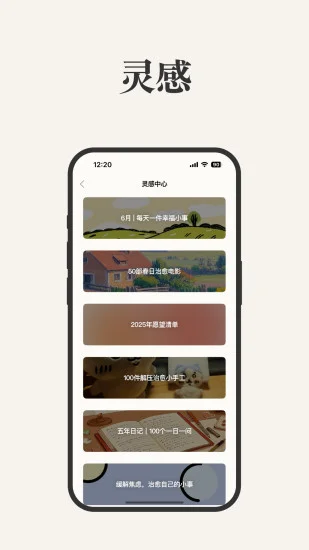
Goalday是一款专注于目标管理与生活记录的全能型计划本应用,它以灵活便捷的方式帮助用户规划日常、追踪习惯并实现个人成长。无论是工作安排、学习计划还是生活琐事,Goalday都能通过多样化的记录模式和智能化的日程管理,让用户轻松掌控每一天。软件内置日记、清单、周计划等核心功能,并支持文字、图片、语音等多种记录形式,配合云端同步与安全加密,为用户打造一个私密、高效且充满成就感的数字生活空间。
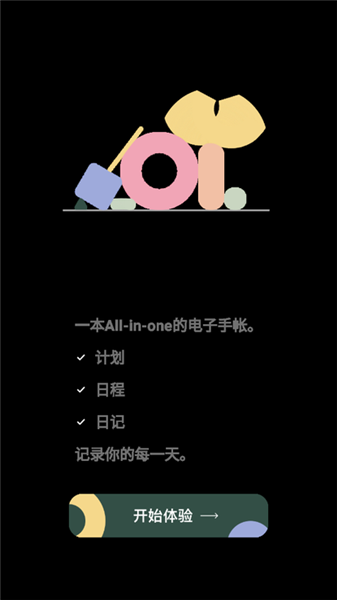
1.打开app计入就会如下图,
直接点击立即体验就可以进入里面了;
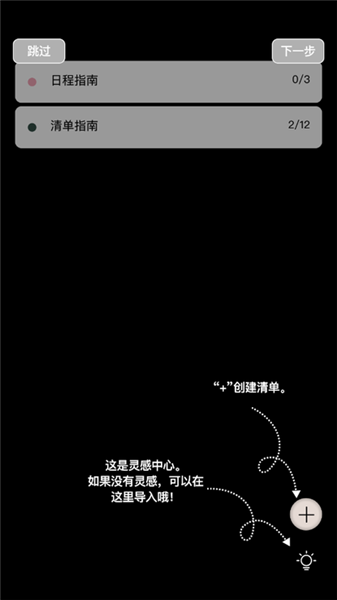
2、进入主页就可以看到功能使用指导教程,我们可以直接跳过;
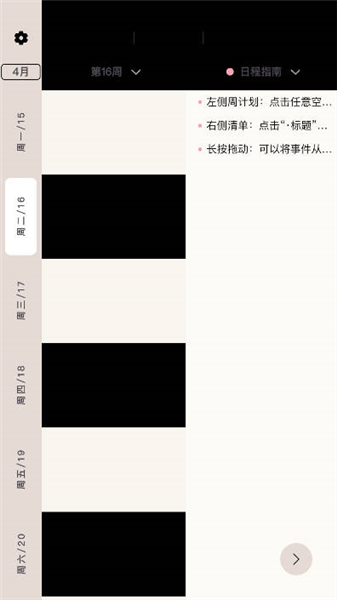
3、还可以查看自己已经安排好的清单了。
1. 打开Goalday应用,进入主界面后点击右下角的“+”按钮,选择“新建目标”或“添加日程”。
2. 在目标编辑页面,输入目标名称(如“每天阅读30分钟”),并选择目标类型为“习惯”或“任务”。
3. 点击“提醒时间”选项,设置具体的提醒时刻(例如每天上午8:00),并选择重复频率为“每天”。
4. 若需要多个提醒,可点击“添加更多提醒”按钮,设置第二组时间及重复条件。
5. 完成后点击右上角“保存”,系统将自动为Goalday中的该目标启用提醒通知,确保不遗漏任何重要事项。
6. 如需修改提醒,进入目标详情页,点击“编辑”即可调整时间或关闭提醒。
1. 确保手机已连接网络,并登录Goalday账户(可通过手机号或邮箱注册)。
2. 在应用主界面底部导航栏点击“我的”,进入个人中心页面。
3. 找到“云同步”选项,确认其状态为“已开启”。若未开启,点击并允许Goalday访问网络权限。
4. 返回清单列表,任意新建或编辑一个清单,系统会自动将改动上传至云端服务器。
5. 在另一台设备上登录同一Goalday账户,打开“清单”页面即可看到同步后的数据,实现跨设备无缝管理。
6. 若同步失败,可检查网络连接或在“设置”中手动触发“立即同步”按钮。
1. 打开Goalday,切换到“日记”标签页,点击右下角“写日记”按钮。
2. 在文本编辑框上方,找到“图片”图标,点击后可从相册选择照片或直接拍摄,支持多张插入。
3. 点击“麦克风”图标,按住录音按钮即可录制语音备忘录,松开后自动插入日记中,每条语音最长可录制5分钟。
4. 文字、图片、语音可混合排版,长按图片或语音可拖动调整位置。
5. 编辑完成后点击“保存”,日记会自动加上当日日期,并可在日历视图中回顾。
6. 如需加密保存,可在日记设置中开启“锁定日记”选项,保护隐私。
1. 进入Goalday主界面,点击右下角“我的”选项卡,然后选择“设置”。
2. 在设置列表中找到“外观与主题”,点击进入。
3. 选择预设的浅色、深色或多彩主题,也可点击“自定义主题”上传喜欢的背景图片,并调整透明度。
4. 在“字体设置”中,左右滑动滑块调整全局字体大小,并可从系统字体库中选择五种字体样式。
5. 对于单条记录,编辑时点击工具栏“Aa”图标即可临时改变该段文字的字体、颜色或大小。
6. 修改后实时预览效果,满意后点击“应用”即可全局生效。
1. 在Goalday底部导航栏点击“计划”,默认显示本周的周计划视图,左侧为周一至周日的时间轴。
2. 点击任意日期右侧的“+”可快速添加当日任务,并设置起止时间点。
3. 右侧的清单预览区域会汇总所有未完成事项,可勾选完成,并自动统计完成率。
4. 长按某个任务卡片可拖拽到其他日期,实现快速调整计划。
5. 点击右上角“视图切换”按钮,可切换到月视图或列表视图,便于总览长期安排。
6. 所有周计划任务均可绑定到具体目标,完成后自动计入目标进度条。
1. 首次启用Goalday时,建议在“设置”中开启“自动云备份”,默认每天凌晨自动备份一次。
2. 手动备份可进入“我的-云备份”,点击“立即备份”,系统会将所有日记、清单、目标打包上传。
3. 数据采用AES-256位加密传输,且备份文件不包含明文密码,保障隐私。
4. 若更换手机,在新设备安装Goalday并登录同一账户,选择“恢复备份”即可还原全部数据。
5. 此外,还可导出数据为PDF或TXT文件,保存在本地或发送至邮箱,作为额外保险。
6. 定期检查备份时间戳,确保最近一次备份在可接受的时间范围内,避免因异常导致数据丢失。
修复了已知问题,提升了应用稳定性。
优化了部分界面显示效果。
建议所有用户升级至最新版本以获得最佳体验。
此内容由AI根据文章内容自动生成,并已由人工审核







 Xiaomi_15_Ultra