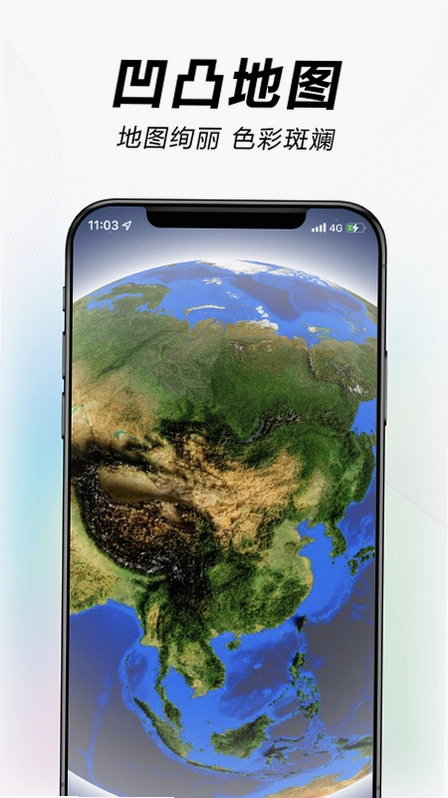
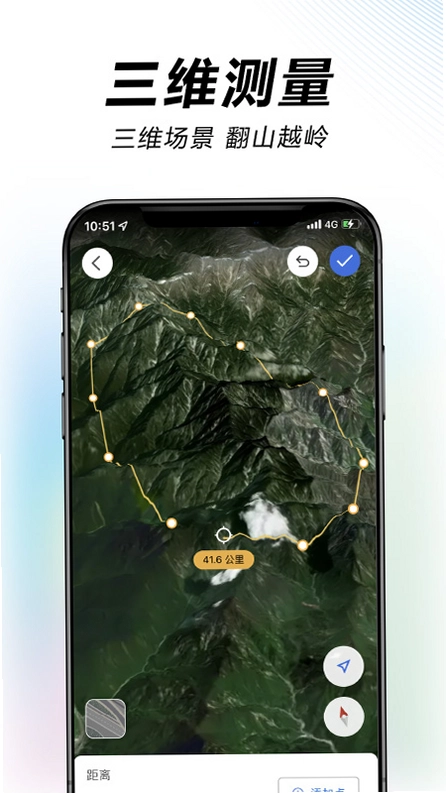

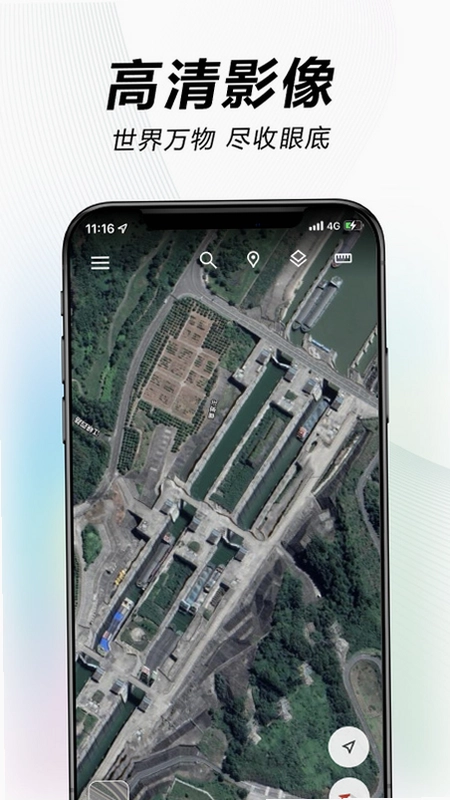
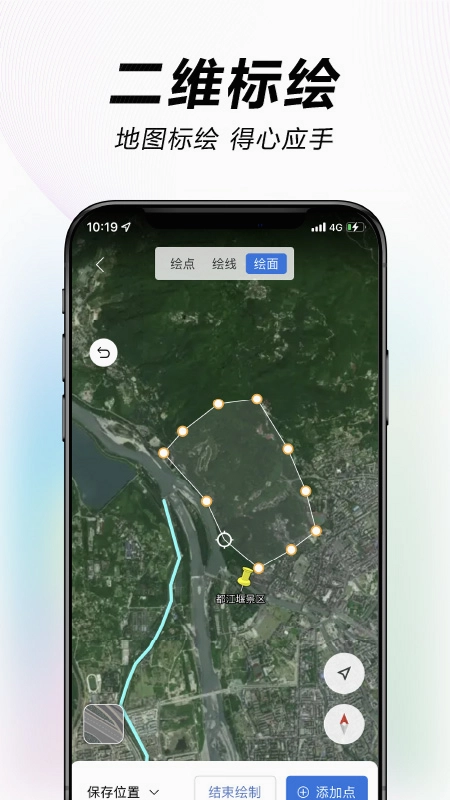
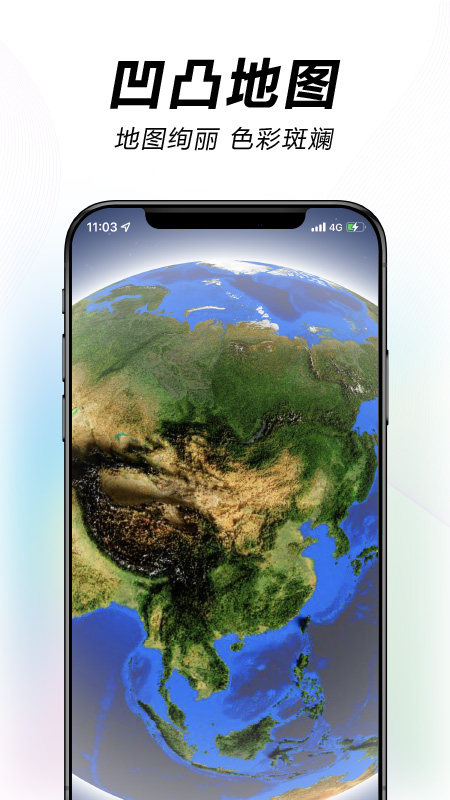
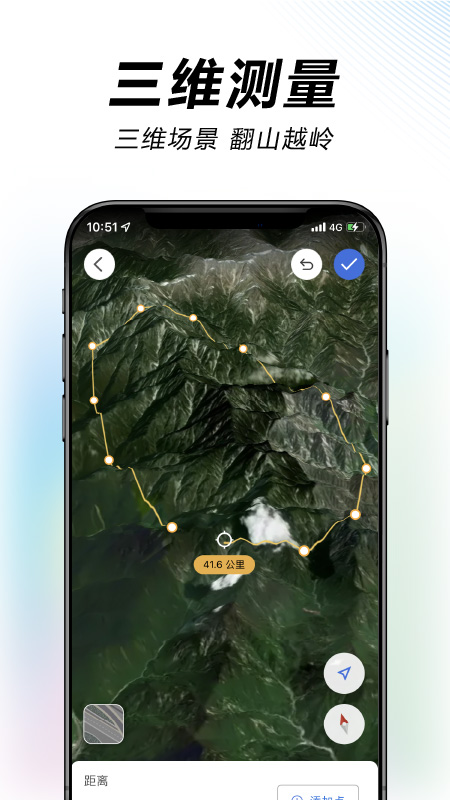
水经微图是一款专业实用的GIS地图应用,它集成了在线地图浏览、离线地图缓存、GPS轨迹记录、地图标注绘制以及照片管理等丰富功能,能够满足测绘、户外探险、旅行记录等多种场景需求。软件支持加载谷歌、百度、天地图、高德等主流地图源,用户可自由切换,还能将在线地图下载至本地,在无网络环境下正常查看。水经微图操作界面简洁,功能布局清晰,即使是GIS新手也能快速上手,是地理信息爱好者与专业人士的得力助手。
1. 打开水经微图app,在主界面下方中央点击编辑按钮,进入编辑状态。
2. 在编辑工具栏中选择“标注”选项,此时地图上会出现十字光标。
3. 将十字光标移动到需要标注的位置,点击地图即可添加一个点标注。
4. 点击标注后,系统会弹出属性编辑窗口,可以在其中输入名称、备注等信息,并选择合适的图标样式。
5. 重复上述操作可添加多个标注,所有标注会自动保存到当前图层中。
6. 如需修改已有标注,直接点击地图上的标注点,即可重新编辑其属性或删除。
7. 完成标注后,点击顶部菜单的“关闭”按钮或双击地图空白区域退出编辑状态即可。
1. 确保设备已连接网络,打开水经微图,先浏览并加载需要下载区域的在线地图。
2. 点击主界面右下角的“更多”菜单,选择“离线地图”选项。
3. 在离线地图管理界面中,点击“新建任务”按钮,然后在地图上框选需要下载的区域范围。
4. 设置下载的层级范围,建议根据实际需求选择1-15级,层级越高清晰度越高但占用空间越大。
5. 确认设置无误后,点击“开始下载”,等待下载进度条完成,期间可切换至后台运行。
6. 下载完成后,在无网络环境下打开离线地图列表,点击对应地图即可离线浏览查看。
7. 如需删除离线地图,在列表中长按该地图,选择“删除”即可释放存储空间。
1. 打开水经微图,点击主界面下方的“开始”按钮(通常为红色圆点),启动GPS轨迹记录功能。
2. 手持设备沿计划路线移动,应用会自动记录途经点的经纬度坐标。
3. 记录过程中,可实时查看当前坐标、速度、里程等数据,并在地图上看到已绘制的轨迹线。
4. 到达终点后,再次点击“停止”按钮,系统会提示保存轨迹,输入名称后确认即可。
5. 在“我的轨迹”列表中,可查看所有历史记录,点击任意轨迹可查看详细统计信息。
6. 轨迹支持导出为KML、GPX等通用格式,便于在电脑端或其他GIS软件中分析使用。
7. 也可在编辑状态下手动绘线,选择“绘线”工具后点击地图生成节点,双击结束绘制,实现精准路线规划。
1. 确保手机和电脑上都已安装水经微图客户端,并注册登录同一账号。
2. 在手机端,将需要同步的地图标注、轨迹或照片数据整理到同一图层或文件夹中。
3. 点击主界面左上角的头像或“我的”入口,进入云同步中心。
4. 点击“立即同步”按钮,应用会将本地数据上传至云端服务器,并显示上传进度。
5. 在电脑端打开水经微图,同样登录同一账号,点击“云同步”功能,选择“下载数据”。
6. 等待电脑端同步完成后,即可在电脑上查看、编辑或导出手机端采集的数据。
7. 注意同步过程中保持网络畅通,且云存储空间有限,建议定期清理不需要的旧数据。

1. 打开水经微图,点击主界面底部的“照片”图标,进入照片管理模块。
2. 点击右上角的“拍照”按钮,应用会直接调用相机拍摄新照片,并自动获取当前位置信息。
3. 拍摄完成后,照片会显示在地图对应的位置上,形成照片图层。
4. 也可从相册导入已有照片,点击“导入”按钮,选择手机中的图片,系统会读取照片的EXIF定位信息。
5. 在照片列表中,每张照片均显示缩略图、拍摄时间和位置描述,点击可查看大图及详细属性。
6. 点击照片可进行编辑,如修改名称、添加文字说明、调整关联位置等。
7. 支持将照片一键分享至云端,方便在PC端或其他设备上查看,也可生成二维码供他人扫描查看。
1. 地图加载缓慢或无法显示,可先检查网络连接,尝试切换4G/5G或WiFi,或更换地图源。
2. GPS定位不准时,请确保手机GPS功能已开启,并在开阔地带使用,避免高楼遮挡。
3. 离线地图下载失败,可能是存储空间不足,清理缓存或更换下载区域后重试。
4. 同步数据丢失,检查云空间是否已满,建议定期备份重要数据到本地。
5. 标注图标自定义,可在标注样式库中选择更多图标,或从本地图片导入。
6. 3D地球模式卡顿,可关闭实时天气图层或降低分辨率,提升流畅度。
7. 电池消耗快,建议在不使用时关闭后台定位服务,并调低屏幕亮度。
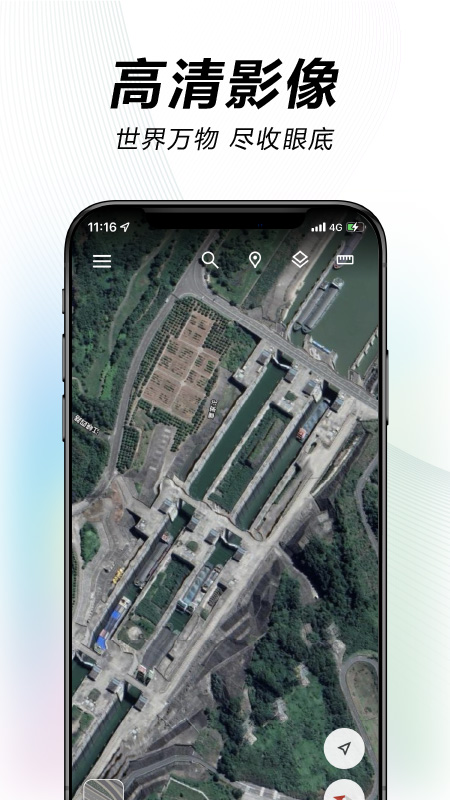
1. 打开水经微图,点击主界面右上角的“图层”按钮,进入地图源选择界面。
2. 默认提供谷歌卫星图、谷歌街道图、百度地图、天地图、高德地图等常用源。
3. 选择“谷歌卫星”可查看高清晰度卫星影像,适合地形观察;选择“街道图”则显示道路和地名信息。
4. 点击“更多”可查看其他可用图源,如Bing地图、ArcGIS在线地图等。
5. 部分图源需要手动添加,点击“自定义”输入瓦片服务地址,即可接入专属地图服务。
6. 切换地图源后,当前视图会立即刷新,但已下载的离线地图数据不会受影响,仍可正常使用。
7. 可根据使用场景灵活选择地图源,例如野外徒步推荐使用天地图,城市导航则用百度或高德。
修复了部分已知问题,提升应用稳定性。
优化地图加载速度,浏览更流畅。
新增多种离线地图下载选项。
此内容由AI根据文章内容自动生成,并已由人工审核







 Windows 11