小猿智能设备是一款专为家长设计的智能硬件管理工具,配合小猿智能练习本、小猿学练机和小猿AI学习机使用,帮助家长远程管理孩子的学习设备。通过时长约定、答案管控、学习轨迹记录和家庭管理等功能,家长可以更科学地引导孩子合理使用电子设备,培养良好的学习习惯。软件界面简洁,操作便捷,让家庭教育更加轻松高效。无论是日常监督还是假期管理,小猿智能设备都能提供贴心支持,是智慧家长的得力助手。
1. 打开小猿智能设备APP,使用家长账号登录。
2. 在首页选择需要管理的孩子设备,点击进入设备详情页。
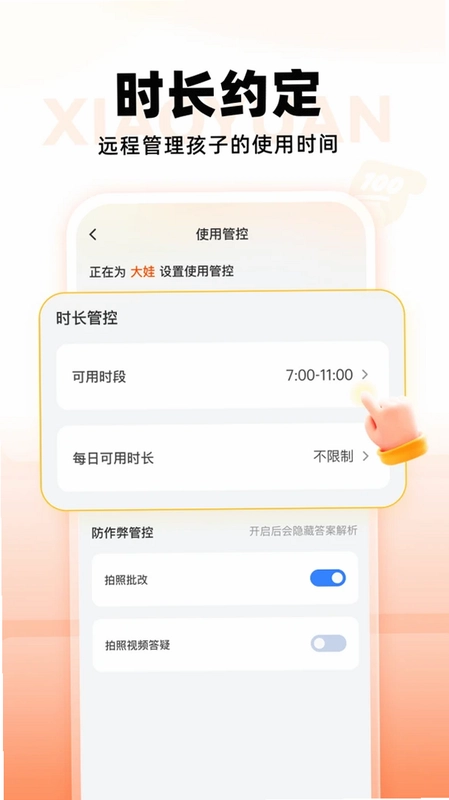
3. 找到“时长约定”功能入口,点击“添加约定”按钮。
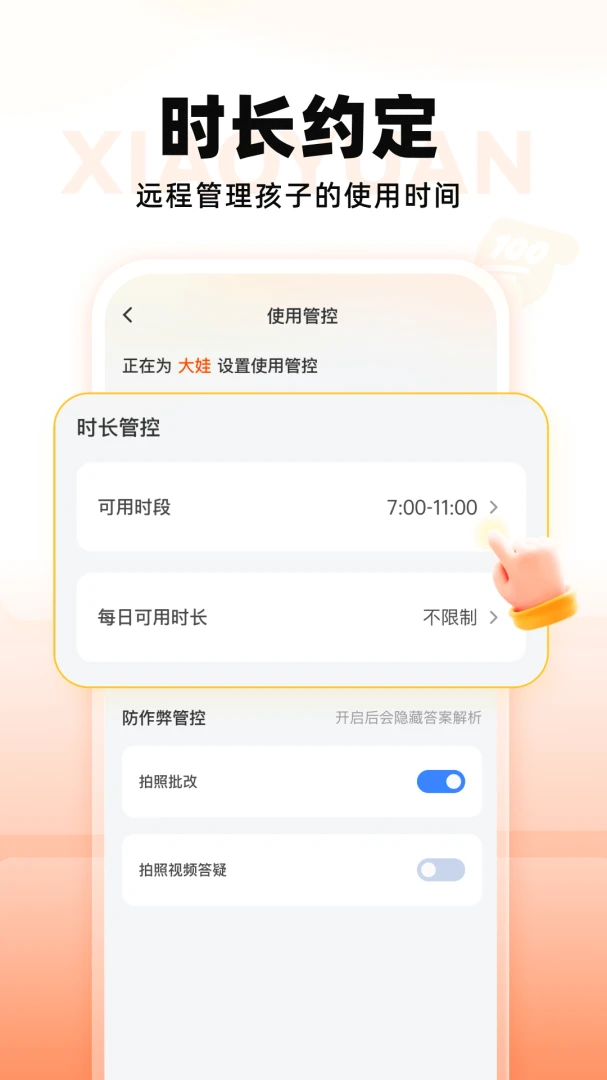
4. 根据实际需求设置每天允许使用的总时长,可分别设置工作日和休息日。
5. 可以进一步设置具体时间段,例如“每天18:00-20:00”或“周末上午9:00-11:00”。
6. 点击“保存”后,设置将自动同步到孩子的设备端,到时间后设备会锁定并提示休息。
7. 如需调整,可随时在“时长约定”列表中修改或删除已有规则。
1. 登录小猿智能设备APP,进入“家庭管理”页面。
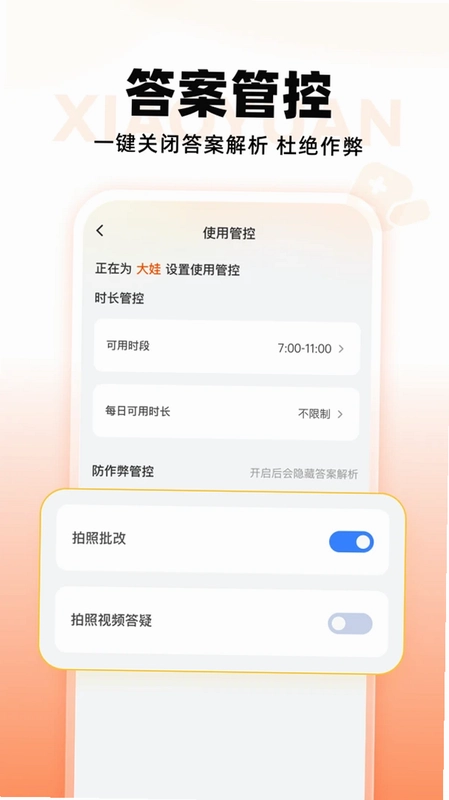
2. 选择需要管控的孩子设备,点击“答案管控”选项。
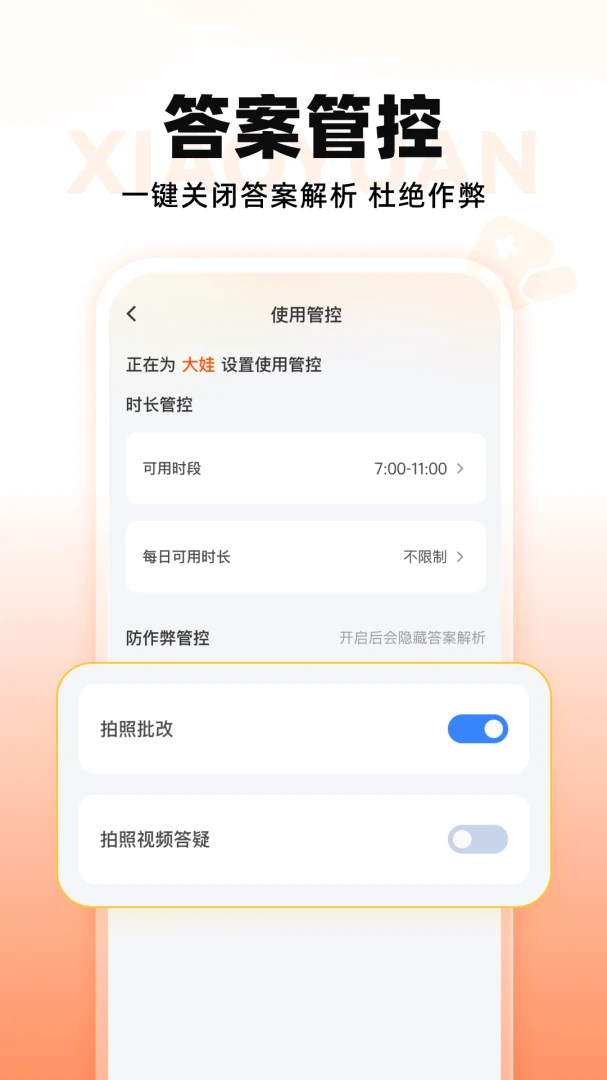
3. 开启“禁止查看答案解析”开关,即可限制孩子在练习时直接查看答案。
4. 您还可以设置“仅允许在提交作业后查看”,这样孩子完成作业后才能看到解析。
5. 针对不同学科,可单独设置答案管控策略,例如数学禁止、语文允许。
6. 设置后,孩子端将无法随意打开答案,需要家长授权才能解除限制。
7. 此功能有助于防止孩子盲目抄答案,培养独立思考能力。
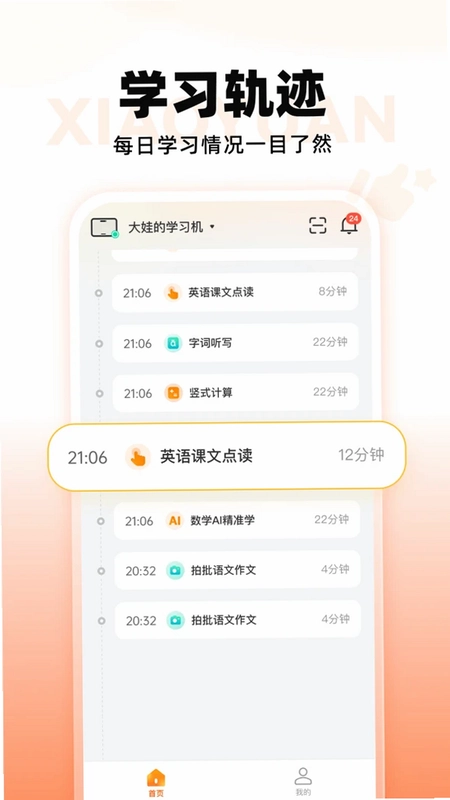
1. 打开APP,在首页选择对应孩子设备,点击“学习轨迹”模块。
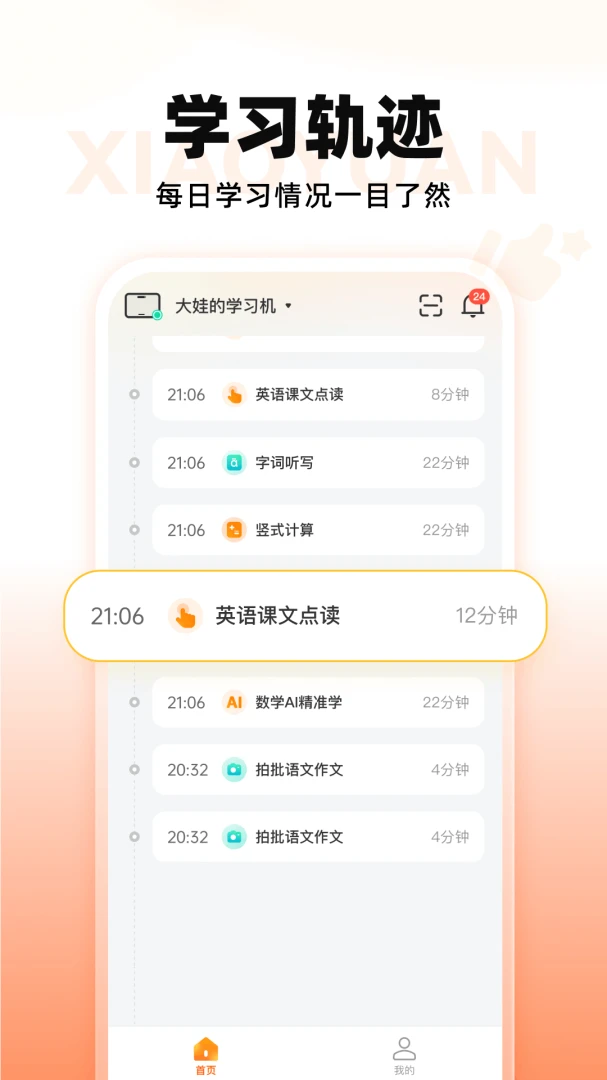
2. 系统会按天、周、月展示孩子的学习时长、使用功能分布、做题数量等数据。
3. 您可以查看每日学习报告,了解孩子在哪个科目花费时间最多,哪些功能使用频率高。
4. 图表形式直观呈现,支持时间轴滑动查看历史记录。
5. 学习轨迹数据还会生成周报和月报,帮助家长分析孩子的学习趋势。
6. 根据轨迹数据,家长可以调整学习计划或与孩子沟通改进。
7. 所有数据仅家长端可见,保障孩子隐私安全。
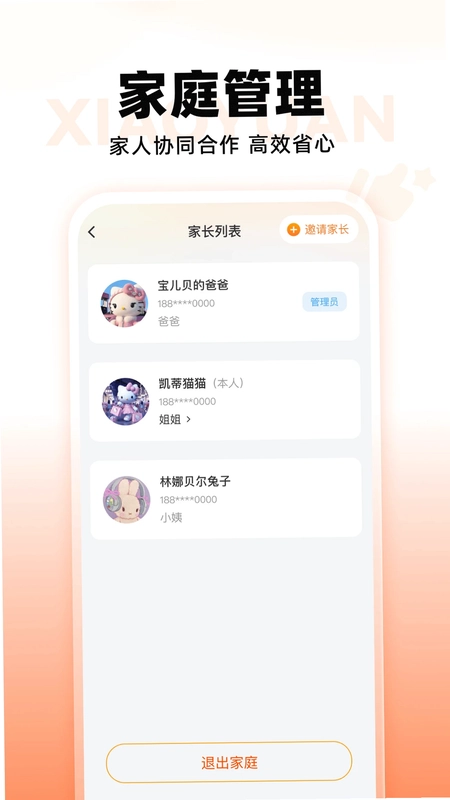
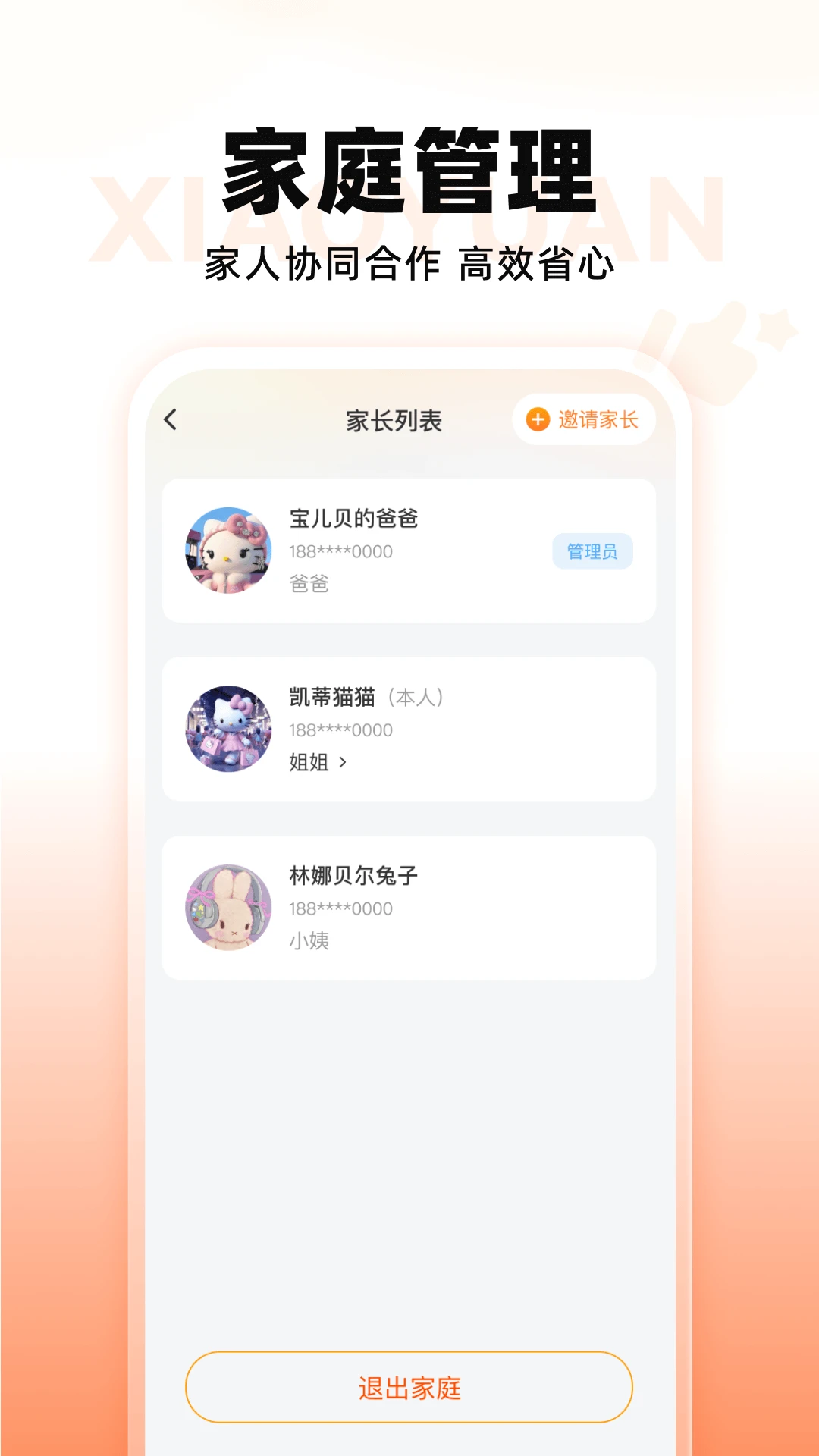
1. 小猿智能设备支持添加多个孩子和多个设备,方便家庭统一管理。
2. 在“家庭管理”中点击“添加成员”,按提示输入孩子信息并绑定设备。
3. 每个孩子可以单独设置时长、答案管控等策略,互不影响。
4. 家长可以同时查看所有孩子的学习数据,一键切换管理账号。
5. 支持家庭成员共享管理权限,例如父母双方均可操作,实现协同管理。
6. 多设备之间数据同步实时,无需重复设置。
7. 该功能特别适合多子女家庭,让管理更高效省心。
1. 日常作业监督:家长可设置设备使用时长,防止孩子沉迷娱乐。
2. 考前冲刺管控:临时调整答案查看权限,鼓励孩子独立完成模拟练习。
3. 假期学习规划:通过学习轨迹分析孩子假期学习效率,合理规划每日任务。
4. 多设备协同:家中多个孩子使用不同设备时,统一管理更便捷。
5. 远程管理:家长在外出时也能通过手机远程查看孩子学习情况。
6. 个性化教育:根据学习数据调整学习内容和难度,因材施教。
7. 家庭沟通桥梁:学习报告可作为亲子交流的话题,促进良性互动。
优化设备连接稳定性,提升配对成功率。
修复部分机型下数据同步延迟的问题。
界面细节调整,带来更流畅的操作体验。
此内容由AI根据文章内容自动生成,并已由人工审核







 Windows 11