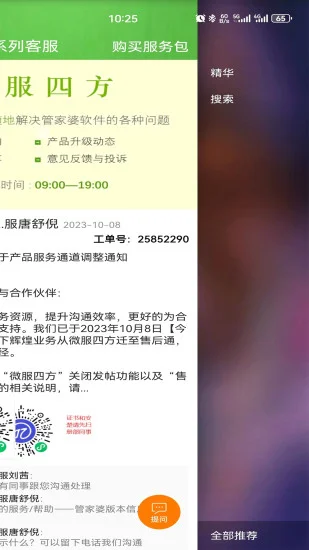

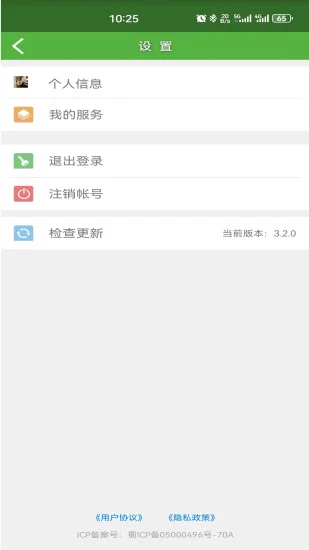

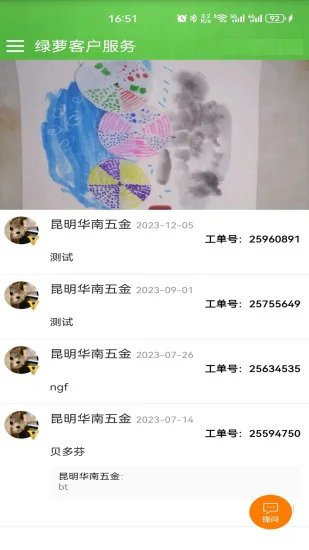
微服四方是一款专为企业移动办公与业务管理打造的智能服务软件,由成都任我行软件股份有限公司倾力研发,旨在帮助用户一站式解决日常经营中遇到的商品查询、订单抄录、库存盘点、客户管理及巡店反馈等复杂问题。无论是企业管理者还是基层业务员,都能通过微服四方快速获取精准数据,优化工作流程,显著提升协作效率。软件界面简洁直观,操作逻辑清晰,适合各类规模的企业团队使用,让移动化管理变得轻松简单,真正实现随时随地高效办公。
1. 微服四方是管家婆旗下针对外勤业务管理的移动端应用,而管家婆是完整的进销存管理软件,两者定位不同。
2. 微服四方侧重于业务员的抄单、巡店、客户信息查询等外勤场景,管家婆则包含采购、销售、库存、财务等全流程管理功能。
3. 微服四方可以与管家婆后台数据同步,实现移动端与PC端的数据互通,而管家婆本身不具备移动办公属性。
4. 微服四方界面更简洁,操作更快捷,适合一线业务员使用,管家婆功能更复杂,适合财务和仓库人员使用。
5. 微服四方支持条码扫描、实时数据上传,管家婆则更多用于后台数据录入和报表分析。
6. 如果需要外勤管理和移动抄单,选微服四方更合适;如果需要全流程进销存管理,则需配合管家婆使用。
7. 实际使用中,两者常常搭配使用,微服四方作为前端工具,管家婆作为后台管理系统。
1. 首先检查手机网络是否正常,切换Wi-Fi或移动数据,尝试重新登录微服四方。
2. 确认输入的账号密码是否正确,注意大小写和特殊符号,必要时通过找回密码功能重置密码。
3. 查看微服四方服务器是否正常运行,可联系企业管理员确认服务器地址和端口配置是否正确。
4. 尝试卸载微服四方并重新安装最新版本,安装时确保允许所有必要权限。
5. 清理手机缓存和微服四方应用数据,在设置中找到应用管理,清除缓存后重启应用。
6. 若以上方法无效,联系微服四方官方客服或企业IT支持,提供错误截图以便快速排查。
7. 检查手机系统版本是否兼容,微服四方要求Android 5.0以上,过低版本可能导致无法登录。
1. 打开微服四方app,使用有权限的账号登录,进入首页后点击“业务抄单”模块。
2. 在抄单界面点击“新增商品”按钮,进入商品添加页面。
3. 输入商品名称、规格、条码、售价、成本价等基本信息,带*号为必填项。
4. 如果商品已经存在,可以直接扫描条码或输入关键词搜索,系统会自动带出商品信息。
5. 添加商品分类和单位,方便后期统计和查询,确认无误后点击保存。
6. 保存后商品会出现在商品列表中,可以在抄单时直接选择使用。
7. 若需要批量添加商品,可联系管理员在后台导入Excel表格,微服四方支持批量导入功能。
1. 登录微服四方app,在首页点击“信息查询”功能模块。
2. 在信息查询界面选择“客户对账”或“客户欠款”选项,进入查询页面。
3. 输入客户名称或客户编号,也可以直接选择客户列表中的客户,点击查询按钮。
4. 系统会显示该客户的历史欠款明细,包括欠款金额、欠款日期、业务单据号等信息。
5. 可以按时间范围筛选欠款记录,比如查看本月、本季度或自定义时间段的欠款情况。
6. 点击某条欠款记录,可以查看对应的销售单据和收款记录,方便核对账目。
7. 微服四方还支持导出欠款报表,方便财务人员做进一步分析和对账。
1. 打开微服四方app,在首页点击“业务抄单”进入抄单界面。
2. 选择客户:可以手动输入客户名称,也可以从通讯录或历史客户中快速选择。
3. 添加商品:通过条码扫描或手动输入商品编码,系统自动显示商品名称、规格和价格。
4. 修改数量:根据实际销售情况修改商品数量,系统会自动计算金额,并支持折扣和优惠。
5. 保存单据:确认无误后点击“保存”按钮,单据会暂存在本地,可继续添加其他商品。
6. 提交单据:完成所有商品录入后,点击“提交”将单据上传至服务器,生成正式销售单据。
7. 提交后可以在“单据管理”中查看已提交的抄单记录,支持打印或分享给客户。
1. 登录微服四方app,在首页点击“数据报表”模块。
2. 在数据报表界面选择“库存状况”选项,进入库存查询页面。
3. 可以查看所有商品的实时库存数量,包括可用库存、在途库存和冻结库存。
4. 支持按商品名称、条码或分类进行筛选,快速定位目标商品。
5. 点击商品可查看库存明细,包括出入库记录、库位信息和批次信息。
6. 微服四方还提供库存预警功能,当库存低于或高于设定阈值时,会推送提醒消息。
7. 库存数据与后台同步,确保数据实时准确,避免超卖或缺货情况发生。
1. 打开微服四方app,进入“巡店管理”模块,点击“签到”按钮。
2. 首次使用需要开启手机定位权限,微服四方会获取当前位置作为签到地点。
3. 选择当前巡店的客户或门店,系统会自动记录签到时间。
4. 可以拍照上传门店陈列照片,作为巡店依据,照片会自动添加时间水印。
5. 填写巡店备注,如门店问题、竞品信息等,方便后续跟进。
6. 签到成功后,可以在历史轨迹中查看签到记录和轨迹路线,方便管理者考核。
7. 巡店结束后,记得签退,系统会记录本次巡店时长,生成完整的巡店报告。
此内容由AI根据文章内容自动生成,并已由人工审核







 Google_Pixel_10_Pro