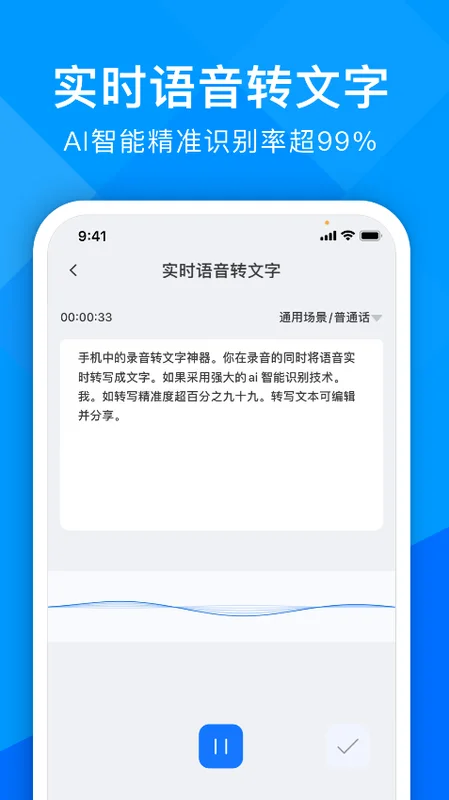
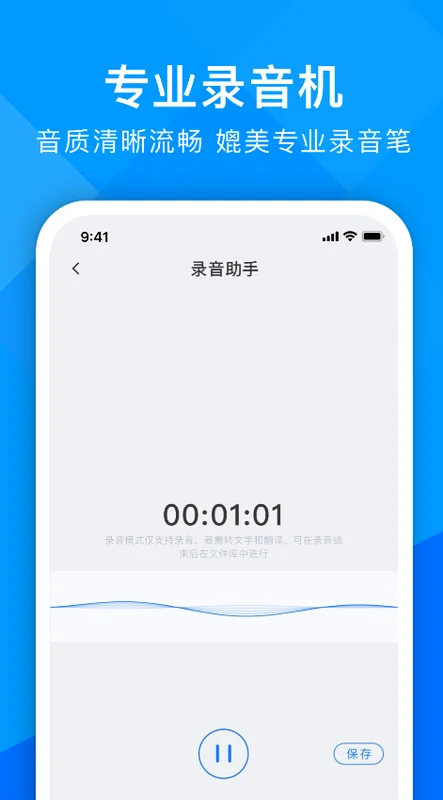
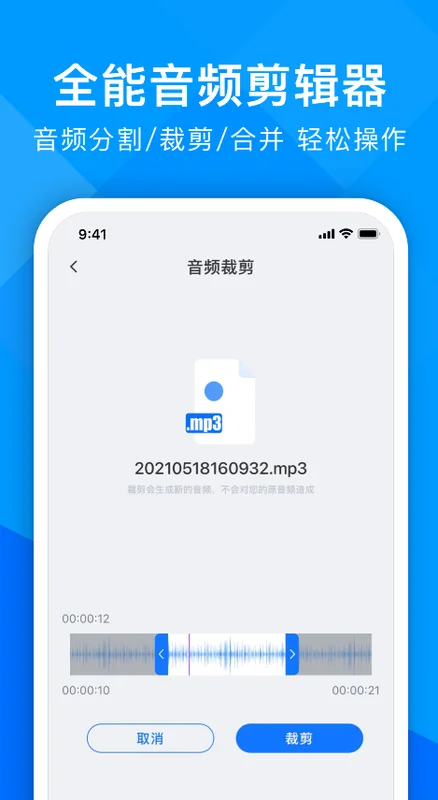
超能录音转文字是一款集录音、转写、翻译于一体的手机音频处理工具,能够有效解决会议记录、课堂笔记、采访整理等场景中的手动打字难题。它基于深度优化的语音识别引擎,支持实时录音转文字、导入音频文件离线识别以及多语种翻译,帮助用户在较短时间内获取准确可编辑的文本内容。软件界面清晰直观,操作流程简单,即使初次使用也能迅速上手。无论是学生还是职场人士,都能借助超能录音转文字大幅提升记录效率,让重要信息得以完整留存。
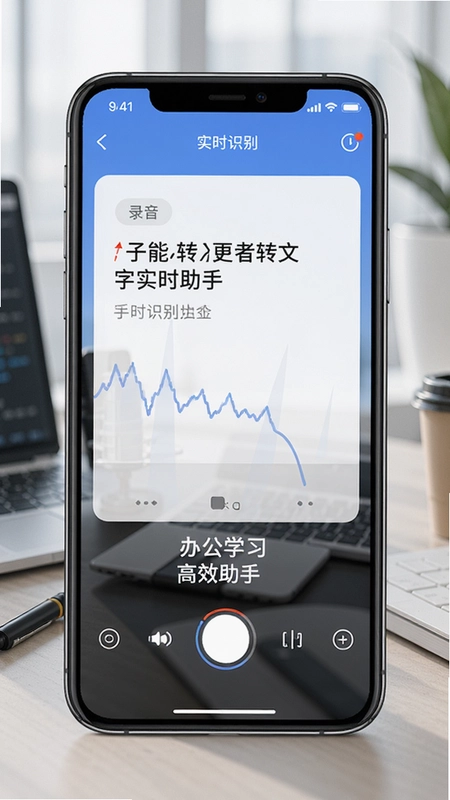
1.打开超能录音转文字,授权麦克风和存储权限,确保录音模块可正常调用。
2.点击主界面上的“开始录音”按钮,进入录音状态,软件会实时捕捉周围语音信号。
3.录音过程中,界面下方会同步出现转写的文字内容,用户可以随时查看识别效果。
4.若环境噪声较大,可点击“降噪”开关,提升语音清晰度与转写准确率。
5.录音结束后,点击“停止”图标,系统会自动保存录音文件并完成最终的文字转换。
6.在“我的文件”里找到刚生成的文档,长按即可进行重命名、编辑或导出操作。
7.需要分享时,选择“分享”按钮,可通过微信、邮件等方式快速发送文本或音频。
1.启动超能录音转文字,进入“设置”菜单,点击“识别语言”选项。
2.在语言列表中选择普通话、粤语、英语、日语、韩语等主流语言,亦可选部分方言。
3.若需翻译,可开启“双语识别”模式,同时显示原文与译文,适合跨国会议记录。
4.勾选“自动检测语言”,软件会智能判断语种并切换识别引擎,省去手动调节。
5.离线状态下也支持已下载的离线包识别,前往“离线资源”提前下载所需语言包即可。
1.在安静的环境下打开超能录音转文字,将手机麦克风对准说话人,保持30厘米左右的距离。
2.说话时保持正常语速和清晰发音,避免过快的语速或含糊不清的吐字。
3.如果周围有杂音,可以提前在软件中打开“智能降噪”功能,过滤背景噪音干扰。
4.遇到专业术语或人名,可以在“热词库”里提前添加自定义词汇,提升特殊词语的识别率。
5.完成转写后,浏览文字内容,点击“校对”按钮可播放对应录音片段进行人工校对。
6.使用“云端增强识别”模式可获得更高准确率,需在联网状态下启用该选项。
1.打开超能录音转文字,在“文件管理”中找到已完成转写的文档,点击进入详情页。
2.点击右上角的“导出”图标,弹出格式选择菜单,提供TXT、Word、PDF等常见格式。
3.选择“导出为TXT”可直接生成纯文本文件,适合在电脑上二次编辑或打印。
4.若需保留文字样式,可以选择导出为Word文档,软件会保持段落结构和标点。
5.如需发送PDF格式,可添加页码和标题,一键生成方便分享的正式文档。
6.文件保存路径默认为手机存储的“超能录音转文字”文件夹,也可自定义到其他目录。
7.勾选“同时导出音频”可在导出文字时附带原始录音,便于后期对照核查。
1.进入超能录音转文字的工具箱,点击“语音翻译”功能,进入翻译操作界面。
2.选择源语言和目标语言,如中文到英文,按下麦克风按钮开始说话,软件会实时采集语音。
3.软件先识别所说内容并显示在屏幕上,随后自动调用翻译引擎给出对应的外文翻译。
4.对话翻译模式下,点击“对话”界面可与外国友人轮流传译,屏幕分别展示双方语言。
5.翻译记录会自动保存在“翻译历史”中,支持查看、复制或删除,方便后续整理。
6.文档翻译则可直接导入已有txt或word文件,在翻译模块中一键完成整篇文档的语种转换。
此内容由AI根据文章内容自动生成,并已由人工审核







 Windows 11