Canon PRINT Business(佳能移动打印app)是佳能公司为移动办公用户精心打造的专业打印应用,支持无线直连佳能打印机,轻松实现照片、文档、网页与PDF的高速输出。软件内置丰富的打印配置,涵盖色彩模式、纸张尺寸、双面打印等,同时无缝整合扫描、复印以及云存储功能,用户可直接在手机上监控墨水余量、管理打印队列。无论是商务合同还是日常资料,Canon PRINT Business都能提供稳定、高效的移动打印体验,让办公摆脱线缆束缚,随时随地快速响应。
1.Canon PRINT Business是佳能官方推出的移动打印与扫描应用程序,专为智能手机和平板电脑设计。
2.它可以将移动设备与同一网络内的佳能激光或喷墨打印机无线连接,实现远程打印。
3.软件不仅支持照片和文档打印,还能进行高质量扫描、复印以及云存储文件的直接输出。
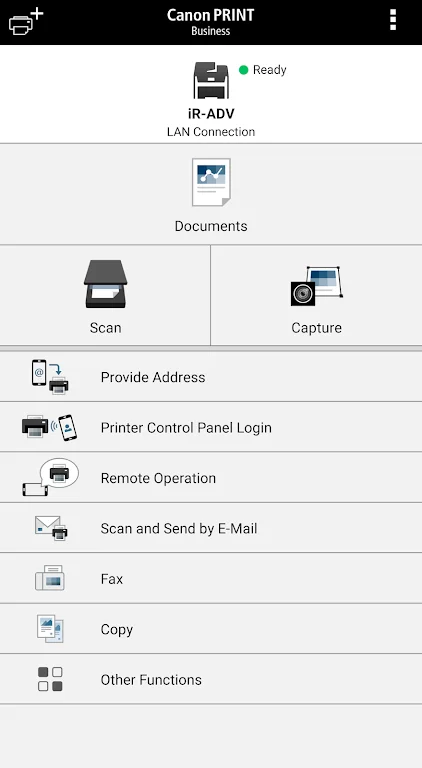
4.通过该应用,用户可实时查看打印机状态、墨水或碳粉余量,并访问在线手册进行故障排查。
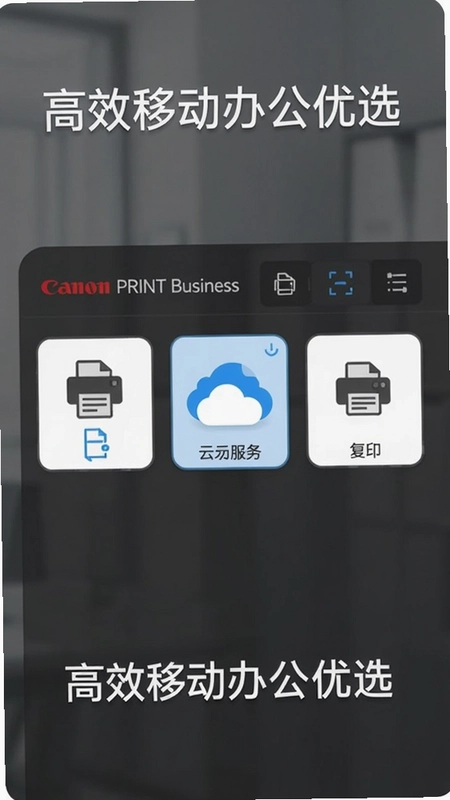
5.Canon PRINT Business整合了乐享云服务,便于从社交媒体和网盘直接调取文件打印,提升移动办公灵活性。
1.照片打印:支持一次性选择多达20张图片,并可进行简单的美化与裁剪后无线输出。
2.文档打印:能够直接打开并打印PDF文件以及Microsoft Office文档,保留原有排版。
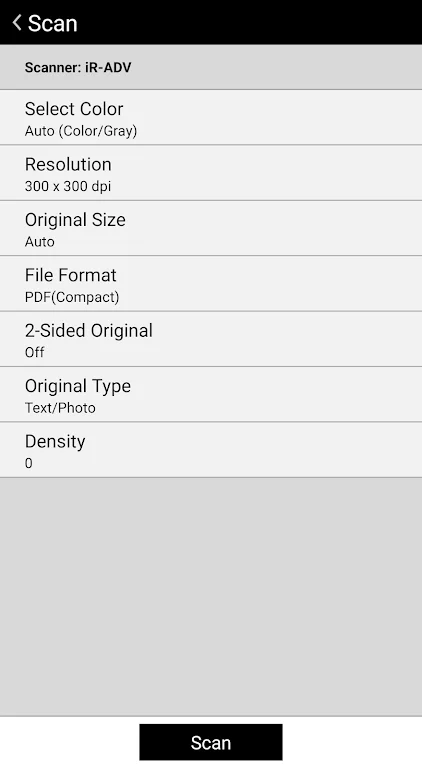
3.扫描功能:利用打印机扫描台将纸质文件扫描为PDF或JPEG格式,并自动保存至移动设备。
4.复印功能:通过手机调整复印参数,即使打印机无屏幕也能便捷操作,实现智能复印。
5.智能手机复印:对文档拍照后,软件会自动进行倾斜校正,生成如同平板扫描的清晰复印件。
6.云服务接入:连接乐享云,可从存储网站和社交平台直接选取图片及文档,并支持趣印乐园编辑打印。
7.打印机管理:可以检查墨水型号与剩余量,一键购买耗材,查看在线手册,确保设备时刻就绪。
1.首先确认您的佳能打印机已正常开机,并已连接到与手机相同的Wi-Fi网络。
2.在手机上启动Canon PRINT Business应用,首次使用会提示授予网络和存储权限,请点击允许。
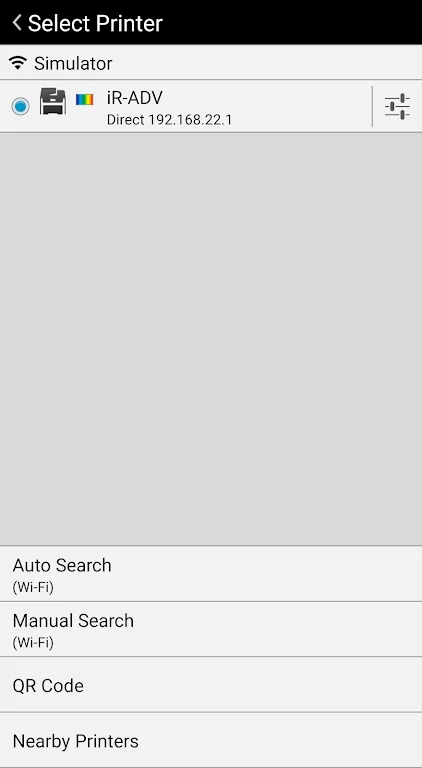
3.应用会自动搜索所在局域网内的佳能打印机,在设备列表中选中您的打印机型号。
4.若未自动发现,可点击“手动搜索”或输入打印机的IP地址进行添加,确保网络畅通。
5.连接过程中可能要求安装打印服务插件,根据提示跳转至应用商店下载并启用插件。
6.连接成功后,主界面会显示打印机状态和墨水信息,您可以点击测试页打印来验证连接。
7.之后即可从相册、文件管理器或云服务中选择内容,配置打印选项后直接发送打印任务。Canon PRINT Business支持扫描吗?
1.支持,Canon PRINT Business拥有完整的扫描功能模块,可将打印机变身为便携扫描仪。
2.在应用主界面点击“扫描”图标,选择需要使用的佳能多功能一体机作为扫描源。
3.将文档或照片平放在打印机扫描玻璃板上,合上盖子,然后在手机上设置扫描参数。
4.可以自由选择输出格式为PDF或JPEG,并调节分辨率、色彩模式以及扫描尺寸。
5.点击扫描按钮后,文件会自动保存到手机本地,也可直接共享至云服务或通过邮件发送。
1.打开Canon PRINT Business,确保打印机已连接且状态正常,进入主界面。
2.点击“文档打印”选项,系统将展示手机内部存储中的文件浏览器,支持按目录查找。
3.定位到需要打印的PDF文件所在文件夹,轻点文件名即可将其选中,支持一次选择一个文件。
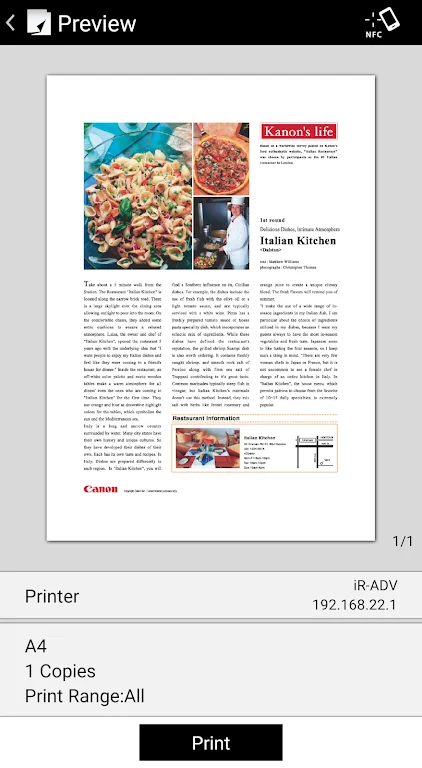
4.应用会自动预览PDF首页,此时可设置份数、色彩模式、纸张尺寸及打印范围等参数。
5.如需双面打印,可在设置中开启“双面打印”并选择长边或短边翻转,确认后点击打印。
6.打印作业会发送至打印机,您可以在应用的作业列表中查看进度或取消任务。
1.在选择好待打印的文档或照片后,进入打印预览与设置界面。
2.在设置菜单中找到“双面打印”或“双面”选项,点击进入其详细配置页面。
3.先确保您的打印机硬件支持自动双面打印,部分机型需要手动翻转纸张,注意提示信息。
4.根据需要选择“长边翻转”(适合书本样式)或“短边翻转”(适合日历样式)装订方式。
5.同时可以在此页面一并调整色彩模式、页边距和打印质量,使双面文档视觉效果更佳。
6.返回预览界面核对正反两面内容布局,避免方向错误导致反面内容颠倒。
7.确认无误后点击开始打印,打印机将自动完成双面输出,静待任务完成即可。
1.Canon PRINT Business内置云连接功能,主要通过佳能乐享云服务实现云端文件存取。
2.您可以在应用中登录或注册佳能ID,绑定自己的乐享云账户,同步云端存储的数据。
3.支持的间接来源包括常见的社交媒体平台和存储网站,可从这些平台下载图片和文档进行打印。
4.通过趣印乐园功能,用户甚至能将云存储中的素材进行简单编辑排版,然后直接打印为作品。
5.这种云整合方式让您在任何地方都能调取文件输出,无需先下载到本地再进行打印操作。
此内容由AI根据文章内容自动生成,并已由人工审核







 Poco_F7_Ultra