
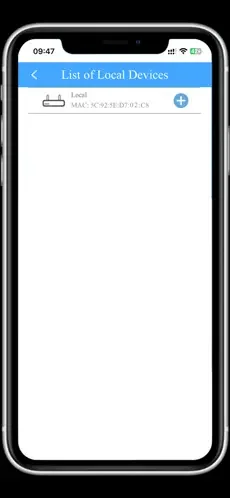
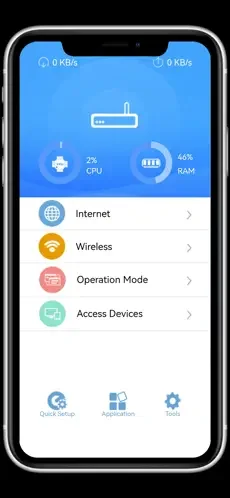
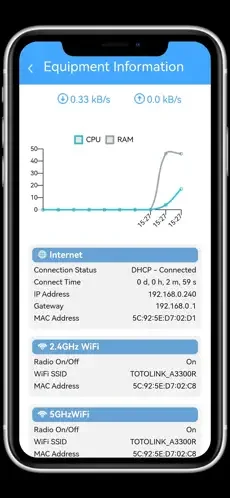
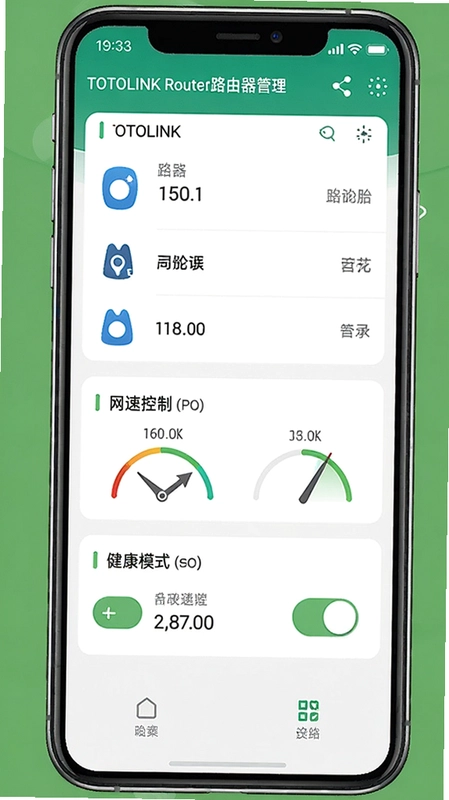
TOTOLINK Router是一款为TOTOLINK路由器量身打造的手机管理工具,彻底告别电脑网页的繁琐操作。通过这款APP,您可以随时随地查看设备连接情况,远程修改无线密码、限制上网速度、拉黑陌生蹭网终端,还能定时关闭Wi-Fi,为孩子营造健康的上网环境。首次设置路由器也变得极为简单,跟随向导几步即可完成联网,不再需要具备专业网络知识。TOTOLINK Router界面清爽、响应灵敏,支持固件一键升级和设备重启,是TOTOLINK用户必不可少的网络管家。
1.将TOTOLINK路由器接通电源,并用手机连接路由器底部的默认Wi-Fi名称(无需密码)。
2.打开手机上已安装的TOTOLINK Router应用,点击首页的“快速配置”或“设置新路由器”入口。
3.应用会自动检测上网方式,如果是宽带拨号,请输入运营商提供的账号和密码;如果是自动获取,可直接下一步。
4.在无线设置页面,修改Wi-Fi名称(SSID)和密码,建议使用字母数字组合以提高安全性。
5.设置完成后,点击保存,路由器将重启,此时需用新设置的Wi-Fi密码重新连接手机。
6.连接成功后返回TOTOLINK Router应用,即可看到路由器已联网,管理功能全面开启。
1.确保家中的TOTOLINK路由器已正常联网,并且手机上的TOTOLINK Router已绑定该路由器。
2.在TOTOLINK Router首页点击右上角的“远程管理”图标或进入“设备”页面选择对应路由器。
3.根据提示注册并登录TOTOLINK云端账号,若已有账号直接输入密码登录即可。
4.登录成功后,路由器会自动与云端账号绑定,状态显示为“已连接远程”。
5.当手机切换到移动网络或外部Wi-Fi时,打开TOTOLINK Router即可看到远程图标亮起,点击进入便能管理家中路由器,修改密码、拉黑设备、查看流量等操作与内网一致。
6.若远程连接失败,请检查路由器WAN口是否正常联网,并确认APP版本与路由器固件均为最新。
1.打开TOTOLINK Router,在设备列表核对当前连接的所有终端,找到不认识的设备。
2.点击该陌生设备,进入详情页,选择“禁止上网”或“拉黑设备”选项。
3.系统会弹出确认提示,点击确定后该设备将被立即断开,并无法再次接入您的Wi-Fi。
4.要进一步提高安全性,可进入“无线设置”修改高强度Wi-Fi密码,并开启WPA2加密。
5.在“安全中心”或“访问控制”中,您还可以启用“MAC地址白名单”功能,仅允许已授权的设备连接,彻底杜绝蹭网。
1.在TOTOLINK Router主界面点击“设备”标签,查看当前连接的所有上网设备。
2.选择需要限速的设备,点击进入设备详情与权限管理页面。
3.找到“速度限制”或“带宽控制”选项,打开开关。
4.在输入框中填写上传和下载的最大网速值,单位通常为KB/s,您可以根据需要只限制下载速度。
5.设置完成后点击保存,规则立即生效,该设备的上网速度将被约束在您设定的范围内。
6.您还可以在该页面设定每日上网时长,配合速度限制,帮助孩子合理使用网络。
7.若需对多台设备批量限速,可在“QoS智能分配”中按优先级整体调整,TOTOLINK Router会自动优化带宽分配。
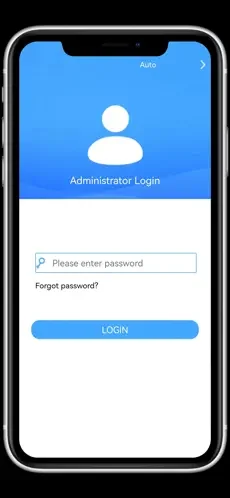
1.如果您忘记了路由器的管理密码,可先在TOTOLINK Router登录界面点击“忘记密码”。
2.应用会提示您通过绑定的云端账号重置,输入账号和验证码后进行验证。
3.若仍无法找回,可以使用路由器的物理复位方法:在路由器通电状态下,用卡针按住机身背部的Reset小孔约8秒,直到指示灯全闪后松开。
4.路由器重启恢复出厂设置后,之前的所有配置将被清空,需按照新手设置步骤重新配置上网和无线名称、密码。
5.重新配置完成后,建议在TOTOLINK Router中绑定云端账号,并设置新的管理密码,以便日后安全找回。
1.确保TOTOLINK Router已连接网络,且手机与路由器处于同一局域网中。
2.打开应用并进入“路由管理”或“系统”页面,找到“固件升级”选项。
3.点击“检查更新”,APP将自动比对云端最新固件版本与当前版本。
4.如果有新固件,会显示更新日志与版本号,仔细阅读后点击“立即升级”。
5.升级过程中路由器会自动下载固件并重启,期间切勿断开电源或关闭APP,等待进度条完成。
6.升级完成后,TOTOLINK Router通常会自动重新连接,您可以在系统信息中确认固件版本已更新,享受更稳定的网络体验。
此内容由AI根据文章内容自动生成,并已由人工审核







 Windows 10