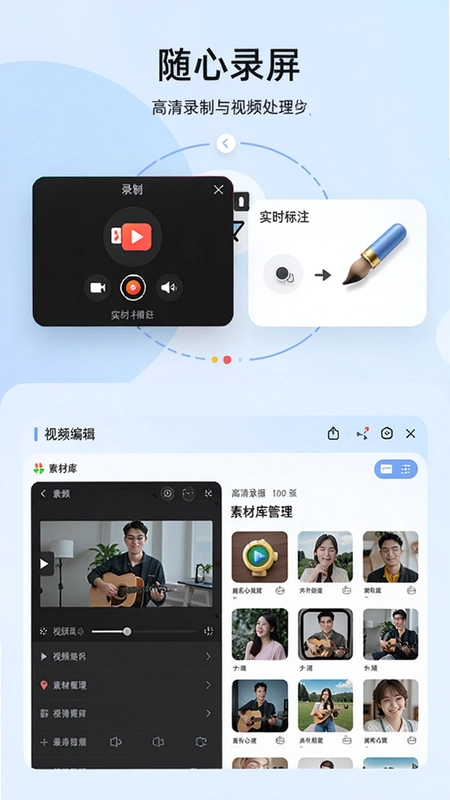
随心录屏是一款专为安卓用户打造的全能屏幕录制与视频处理应用,集高清录制、实时标注、素材管理和轻量剪辑于一身,覆盖教程制作、游戏回放、网课讲解、日常分享等高频场景。软件采用高效的视频编码技术,在保障清晰画质的同时显著降低文件体积,悬浮窗一键启停让操作不必中断当前任务。内置的画笔标注工具可以在录制过程中圈点重点,视频素材库支持分类存储、预览和快速编辑,用户可对录制片段进行裁剪、合并、调速及添加背景音乐,无需额外安装第三方剪辑应用。随心录屏还提供分辨率、帧率、码率、声音来源等详细参数调节,兼顾流畅度与画质表现,无论是游戏高光时刻、应用操作演示还是在线会议记录,都能轻松胜任。
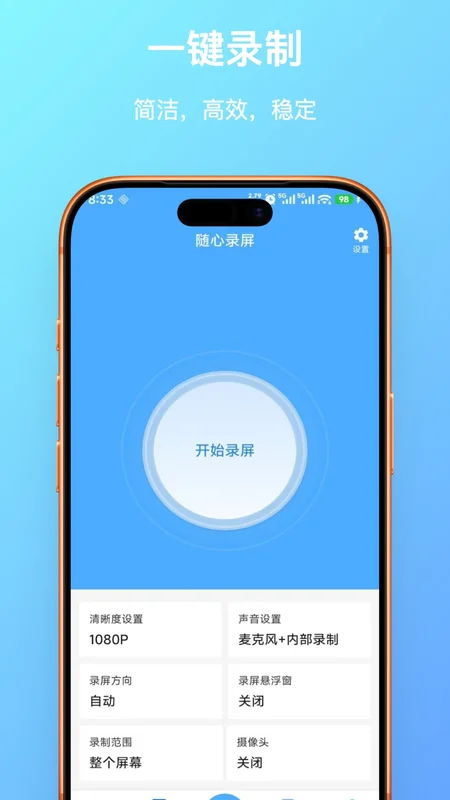
1. 打开随心录屏应用,直观的首页布局让没有使用经验的用户也能一目了然,核心录制按钮居中悬浮。
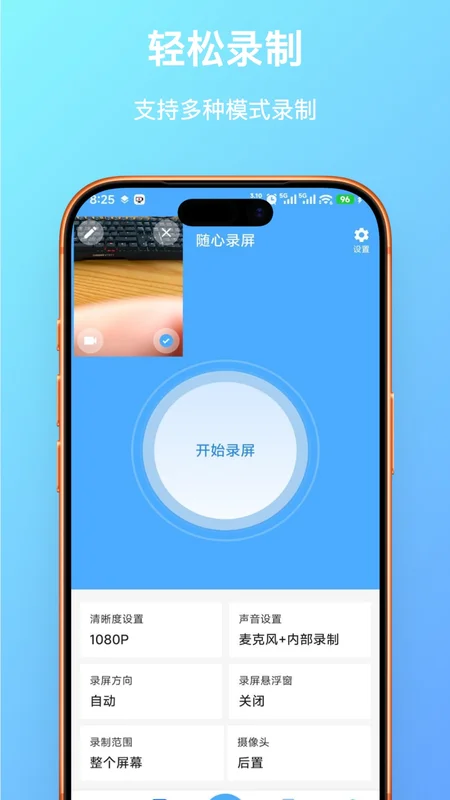
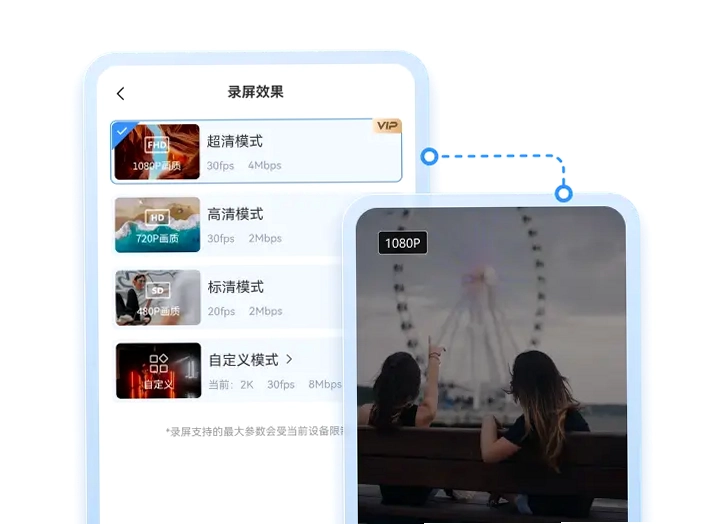
2. 录制前可在设置中调整画质,支持从标清到超清多种分辨率,最高支持1080P,满足不同清晰度需求。
3. 实测游戏录制,开启60帧高帧率模式,画面流畅无撕裂,同时系统内录不占用麦克风,避免环境杂音干扰。
4. 录制过程中侧边栏可快速调出标注工具,支持画笔、箭头、方框和文字,随手标记重点,非常适合教学演示。
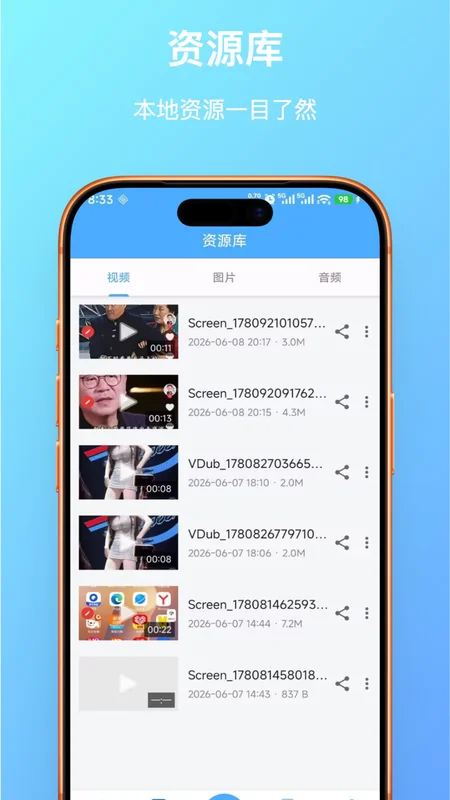
5. 视频自动存入素材库,内置剪辑器可以对视频进行毫秒级裁剪、添加封面和背景音乐,一键分享到社交平台。
6. 软件对手机性能消耗极小,中低端机型也能稳定录制,长时间使用也不发烫掉帧,综合体验十分出色。
7. 相比同类录屏工具,随心录屏完全免费且无广告干扰,干净简洁,是日常录制和快剪的可靠助手。
1. 首次启动随心录屏,根据引导授予悬浮窗、麦克风和存储空间这三项必要权限,确保录制和保存正常运行。
2. 进入设置面板,在“声音来源”中选择“系统内录”仅录制手机内部声音,或选择“麦克风”同时录入环境音。
3. 设定合适的分辨率和帧率,一般教程录制推荐720P 30帧,游戏录制推荐1080P 60帧,可兼顾画质与文件大小。
4. 回到桌面,通过悬浮窗的红色录制按钮一键开始录制,悬浮窗会自动隐藏倒计时提示。
5. 录制时可以随时下拉通知栏,点击标注图标启用画笔,在屏幕上直接圈画重点内容。
6. 结束录制点击悬浮窗停止按钮,视频会自动保存到随心录屏的素材库中,并可立即预览回放。
7. 在素材库长按视频进入多选模式,可批量进行删除、合并或分享到微信群、朋友圈等。
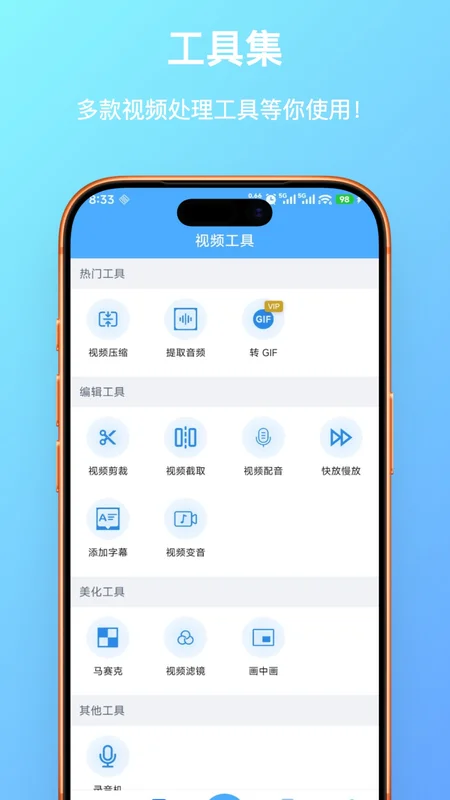
8. 利用内置剪辑功能,对视频头尾进行裁剪,去除多余片段,并可添加片头片尾文字。
1. 检查手机音量是否被设置为静音或振动模式,如果处于静音状态,系统内录可能无法正常捕获音频。
2. 进入随心录屏设置,确认“声音来源”选项已正确选择“系统内录”,若误选为“无”则完全静音。
3. 部分品牌手机需在系统“声音与振动”中关闭“杜比全景声”或“音效增强”功能,避免音频轨道冲突。
4. 如果使用第三方音乐或游戏,需确保其音效输出未被系统独占通道占用,可以重启应用后再尝试录制。
5. 确保随心录屏的悬浮窗权限和录音权限均处于开启状态,在系统应用权限管理中进行二次确认。
6. 清理手机后台进程释放音频资源,或重启手机后先打开录制再打开音源应用,可解决多数突发静音问题。
7. 更新随心录屏至最新版本,开发团队会持续优化音频驱动的兼容性,新版本往往修复已知声轨问题。
1. 随心录屏完全支持游戏录制,打开游戏前先启动录屏悬浮窗,确保后台保持运行即可。
2. 在设置面板中将帧率调整到“60FPS”,分辨率选择“1080P”,获得最流畅的游戏回放画面。
3. 声音来源务必选择“系统内录”,这样游戏音效和队友语音都能清晰收录,不会被环境噪音干扰。
4. 开启“防误触”功能,可以在游戏过程中避免悬浮按钮被意外拖动,保障操作顺畅。
5. 游戏进行中随时可以通过通知栏图标暂停或恢复录制,不会影响游戏网络延迟和触摸反馈。
6. 录制结束后可以在素材库中进行高光切片,快速截取击杀、通关等重要片段并导出GIF动图。
7. 支持横屏满屏录制,适配主流MOBA、射击和角色扮演游戏,分享到游戏社区时格式无需转换。
1. 打开随心录屏,点击右上角齿轮进入设置中心,找到“录制参数”模块。
2. 在“分辨率”选项中选择“1080P(1920*1080)”,若机型性能允许也可尝试“2K”模式。
3. 帧率滑杆拖动到“60FPS”,保证画面连贯性,对于静态演示则可适当降低以节省存储空间。
4. 码率选择“高”或手动输入20000kbps,使画面细节和色彩过渡得到完整保留。
5. 编码格式优先使用“H.265”,相比H.264能在同等画质下减小约30%的文件体积。
6. 开启“硬件加速”选项,利用手机GPU完成视频编码,降低CPU负载同时提升编码效率。
【新增】支持悬浮窗快捷控制,录屏时无需切换应用即可暂停或停止录制。
【新增】新增屏幕录制方向锁定功能,支持横屏/竖屏强制录制,适配更多使用场景。
【优化】优化了录屏画质,提升高帧率模式下的流畅度,降低丢帧概率。
【优化】改进音频采集逻辑,修复部分设备录制系统声音时出现杂音或无声的问题。
【修复】修复了在部分安卓12及以上系统中,点击“停止录制”偶发无响应的问题。
【修复】修复了通知栏录屏按钮在特定情况下无法正常展开的问题。
【修复】修复了视频文件命名时间戳偶发错误,导致文件排序异常的问题。
此内容由AI根据文章内容自动生成,并已由人工审核







 Google_Pixel_10