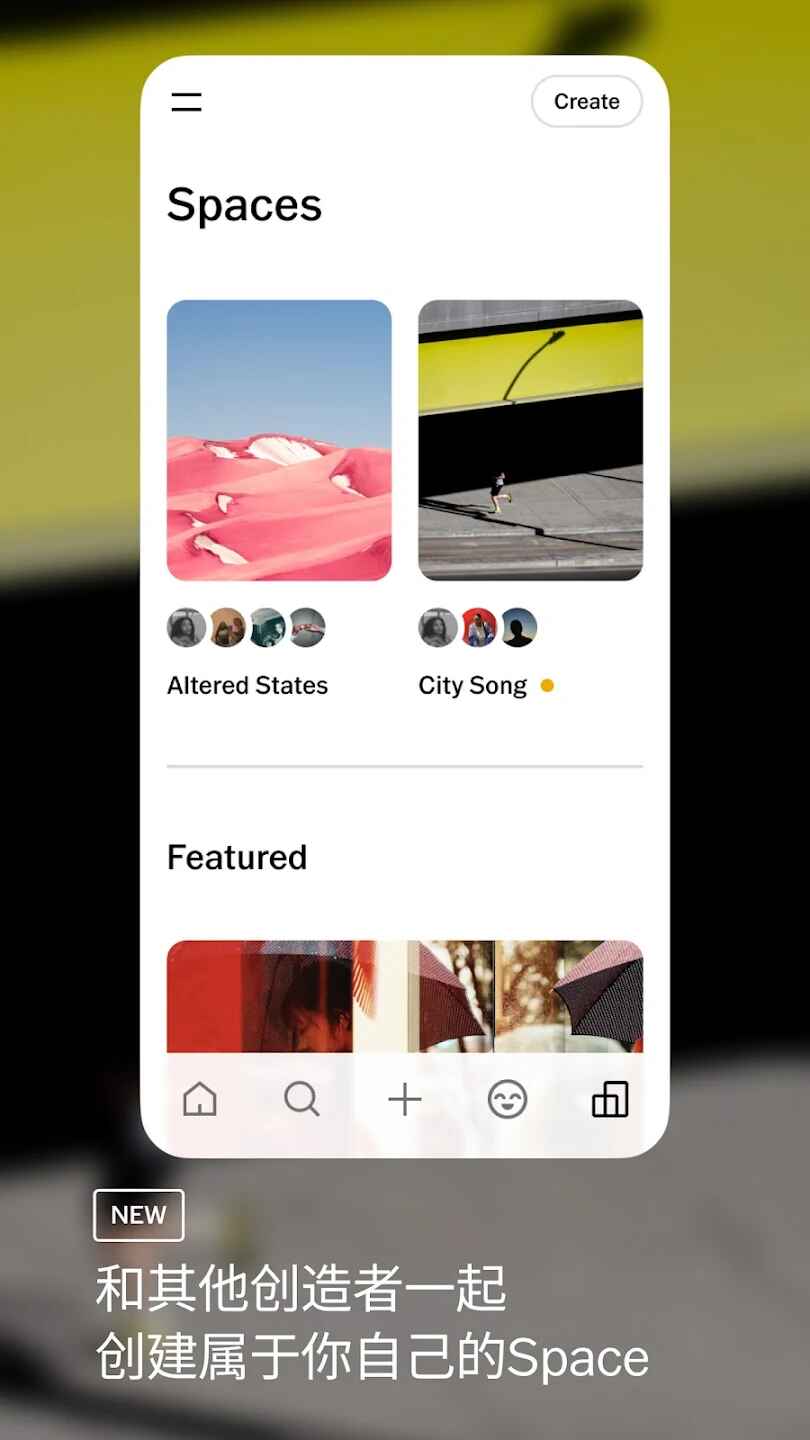
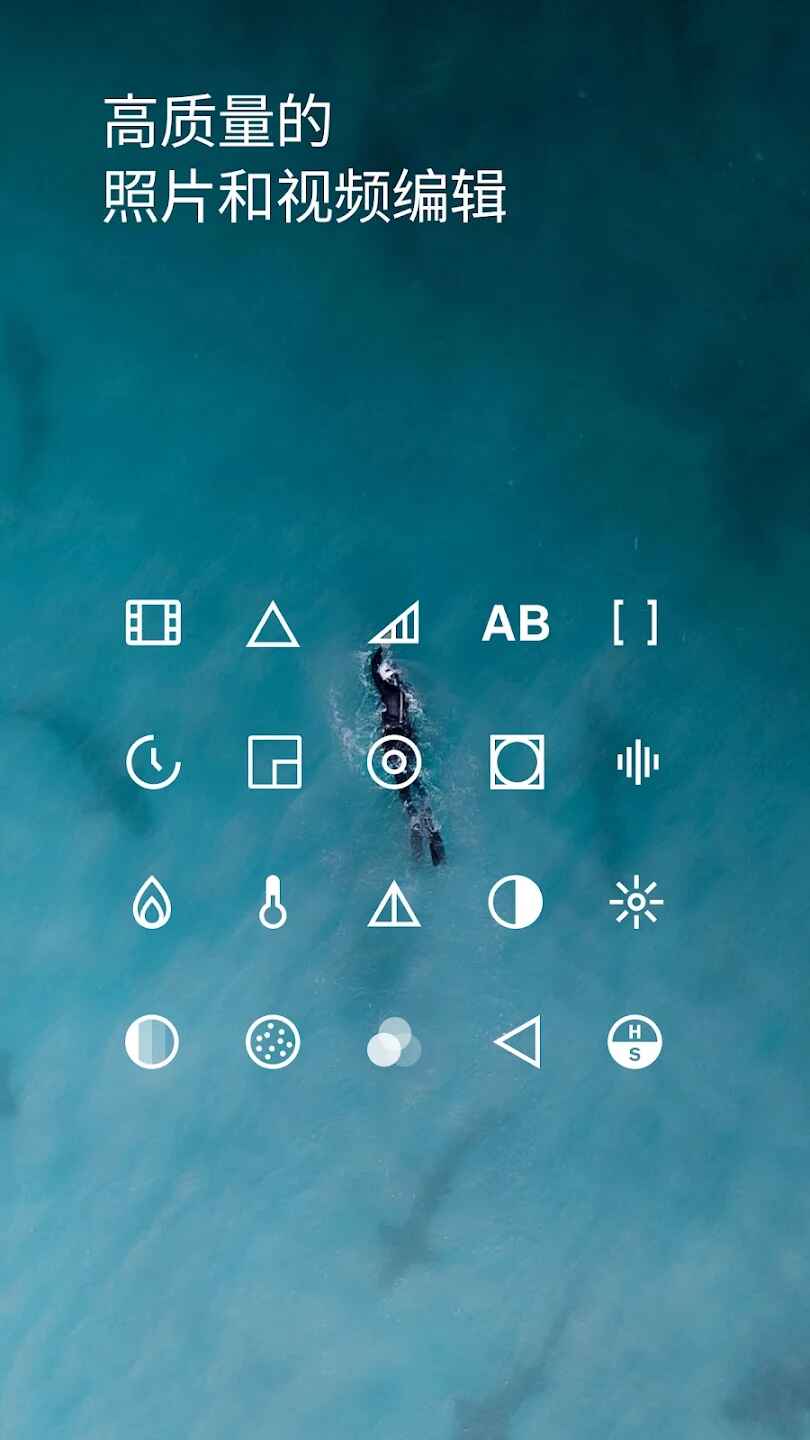
VSCO是一款高级照片和视频编辑软件,能帮你打造复古风格。它有10种类胶片风格滤镜,画面明暗不同呈现不同复古感,无需付费就能下载使用滤镜。其功能丰富,是拍摄编辑和分享照片的绝佳选择,支持多数Android4.0设备。与VSCOGrid结合可分享照片,还能同步和编辑跨设备照片,提供微调功能。此外,还有商店可购买预设包,能对比原始与编辑后的图片等,诸多优势让你轻松编辑出满意作品。
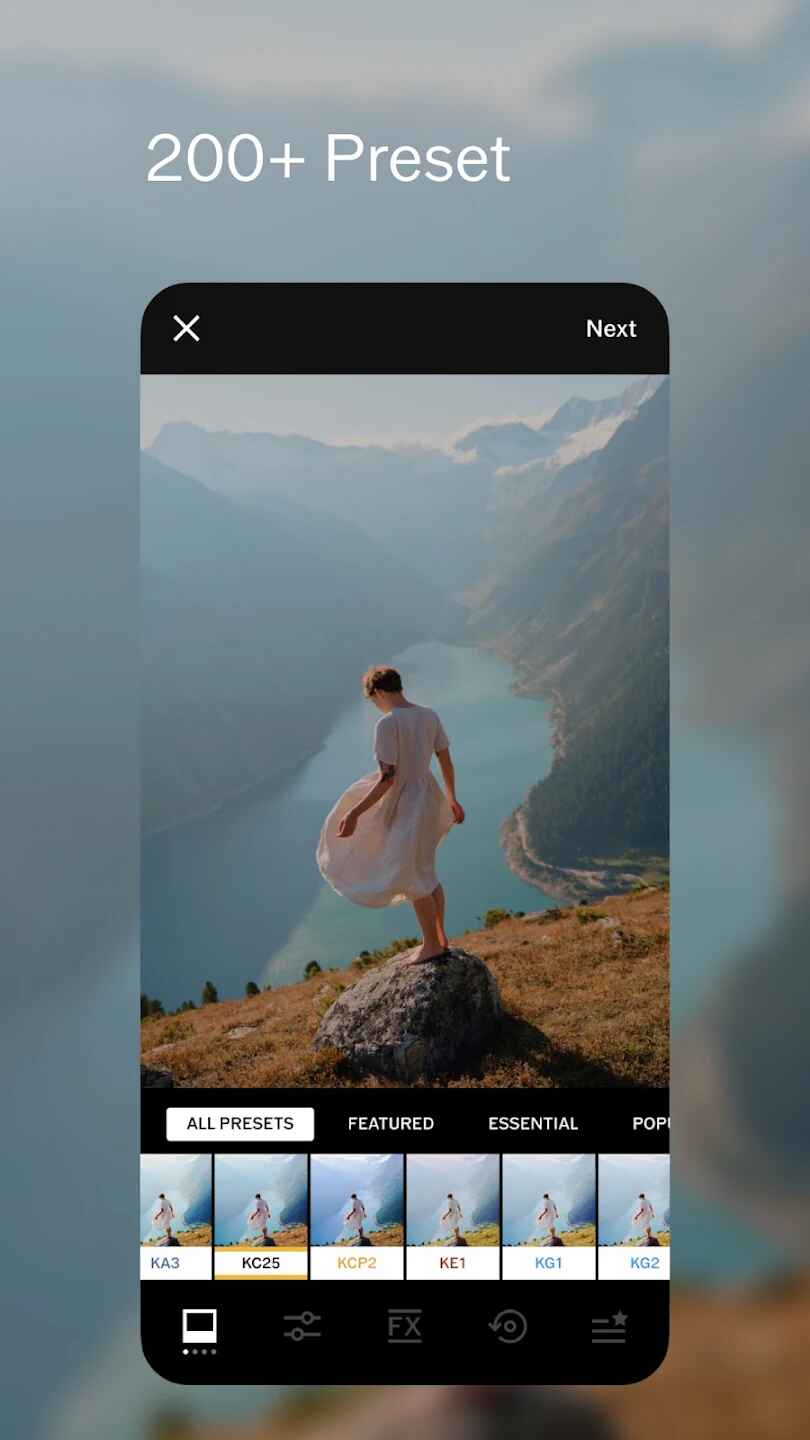
1. 提供多种免费预设,助摄影技术提升,能轻松导入编辑RAW照片,利用各种工具让照片光彩鲜明,还可添加纹理和特效,通过配方保存重现喜爱编辑。
2. 成为会员可访问完整预设库,再现复古胶片质感,使用高级编辑工具,用边框装裱图片增添色彩。
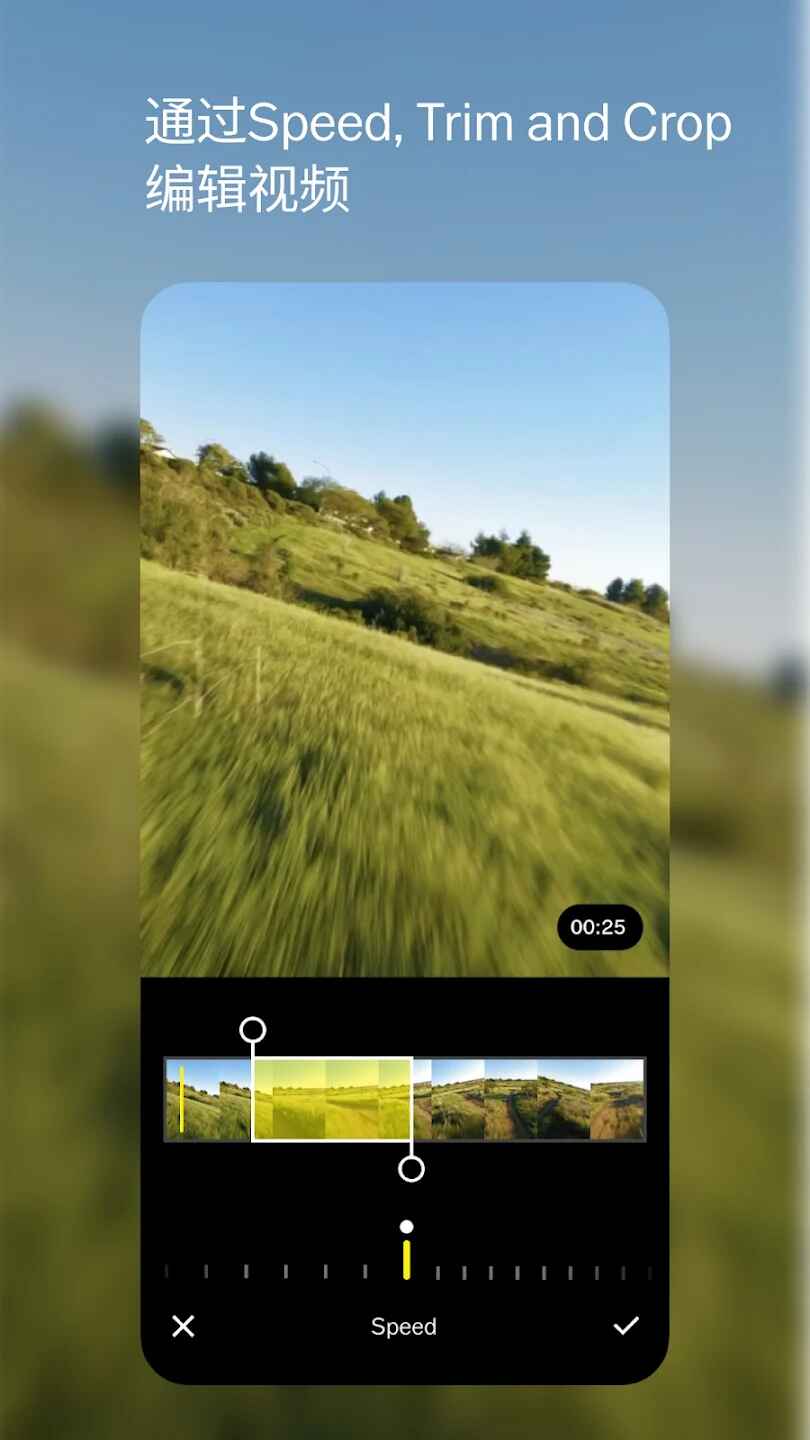
3. 视频编辑与照片编辑共享高级预设和先进工具,能调节视频白平衡、控制色彩,轻松创建短视频GIF。
4. 可通过将视频图像和形状分层制作蒙太奇,讲述视频故事、制作拼贴画,调节媒体不透明度创造独特效果。
5. 能在社区中寻找启发灵感的内容,联络好友,通过日志创作,参与会员专属照片挑战尝试新鲜事物。
1. 拥有多种免费预设,助你摄影技术进阶,轻松编辑RAW照片,用多样工具打造鲜明光彩或添加纹理特效。
2. 成为会员可访问完整预设库,再现复古胶片质感,运用高级编辑工具,还能用边框增添色彩。
3. 视频编辑与照片编辑使用相同高级预设和工具,让视频充满活力,能调节白平衡、创建短视频GIF等。
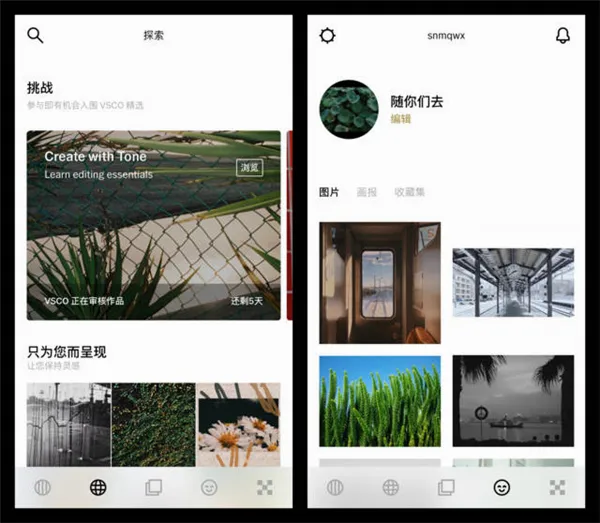
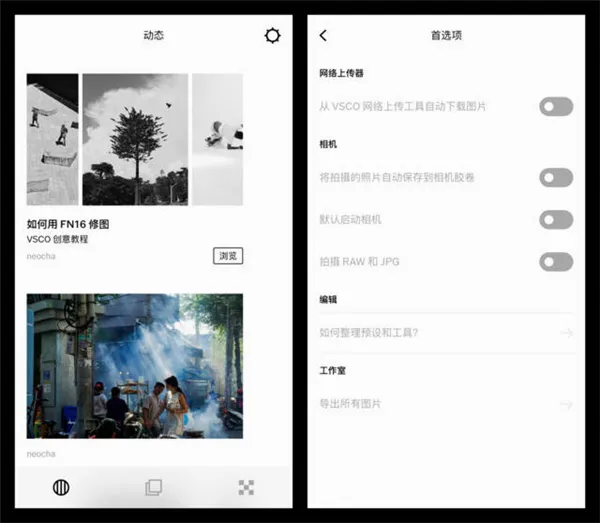
底部会有 5 个栏目,从左到右分别是:动态、探索、工作室、个人主页、商店,其中动态、探索以及个人主页均是图片社区的功能,但是在常规网络环境下,我们的VSCO底部仅有动态、工作室和商店这三个页面。
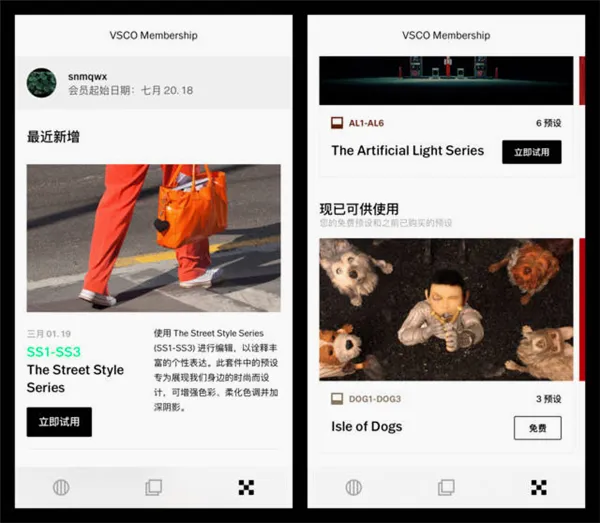
1、VSCO会员
会员是按年订阅,每年 138 元,提供所有滤镜,除此之外,你可以解锁一些会员专属功能。目前会员专属功能有:视频编辑、10 个自定义配方(非会员为 1 个)、HSL、边框。
2、社区页面
图片社区是VSCO目前发展的一个方向,在社区页面里,你可以看到一些不错的推荐文章以及图片。通过这些文章和图片,你或许可以为自己的拍摄找到一些灵感。
在社区页面的右上角是设置入口,在这里面你可以进行一些相关设置,默认情况下这里是不需要调整的,除非你有着一些自己的特定需求。
3、工作室页面
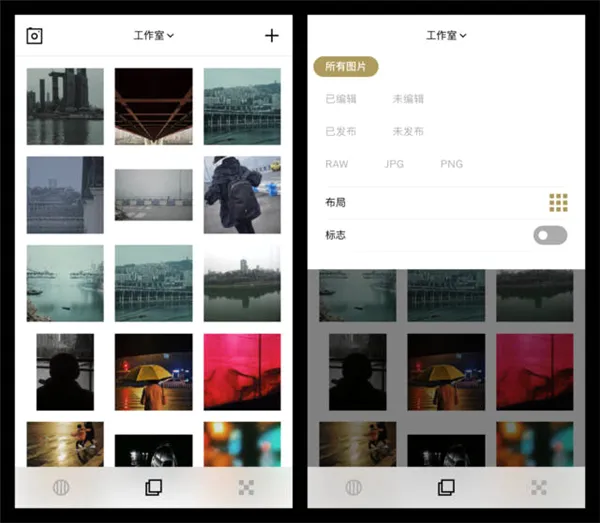
工作室页面是默认情况下打开的首页。点击顶部的「工作室」可以布局方式以及显示的图片类别进行调整。
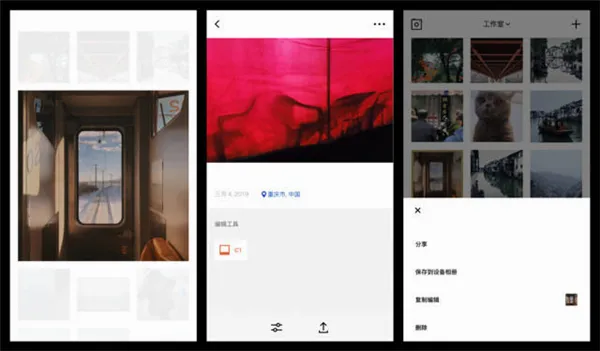
在工作室页面里,长按图片进行预览,双击图片进入到详情页面,选中图片则可以进行其他操作。
VSCO提供了复制/粘贴编辑功能,可以将某个图片的编辑内容(裁剪、拉直、倾斜除外)直接复制到其他图片上。利用这个功能,我们可以快速完成同场景里一组照片的编辑工作。
4、相机页面
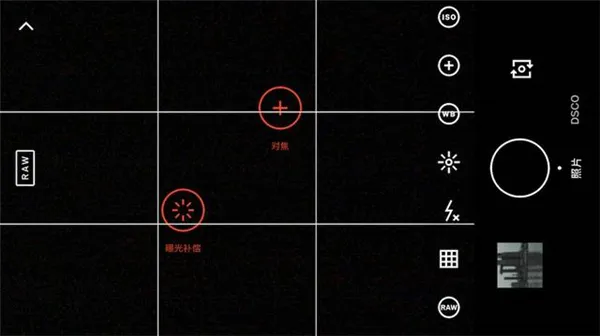
VSCO内建了一个非常完善的相机系统,你可以通过这个相机来拍摄 RAW 格式相片,以及对相机参数进行自定义调整。自定义调整包括:曝光、白平衡、对焦、ISO、快门速度等,在构图辅助方面,还提供了九宫格以及水平仪功能。
5、调整页面
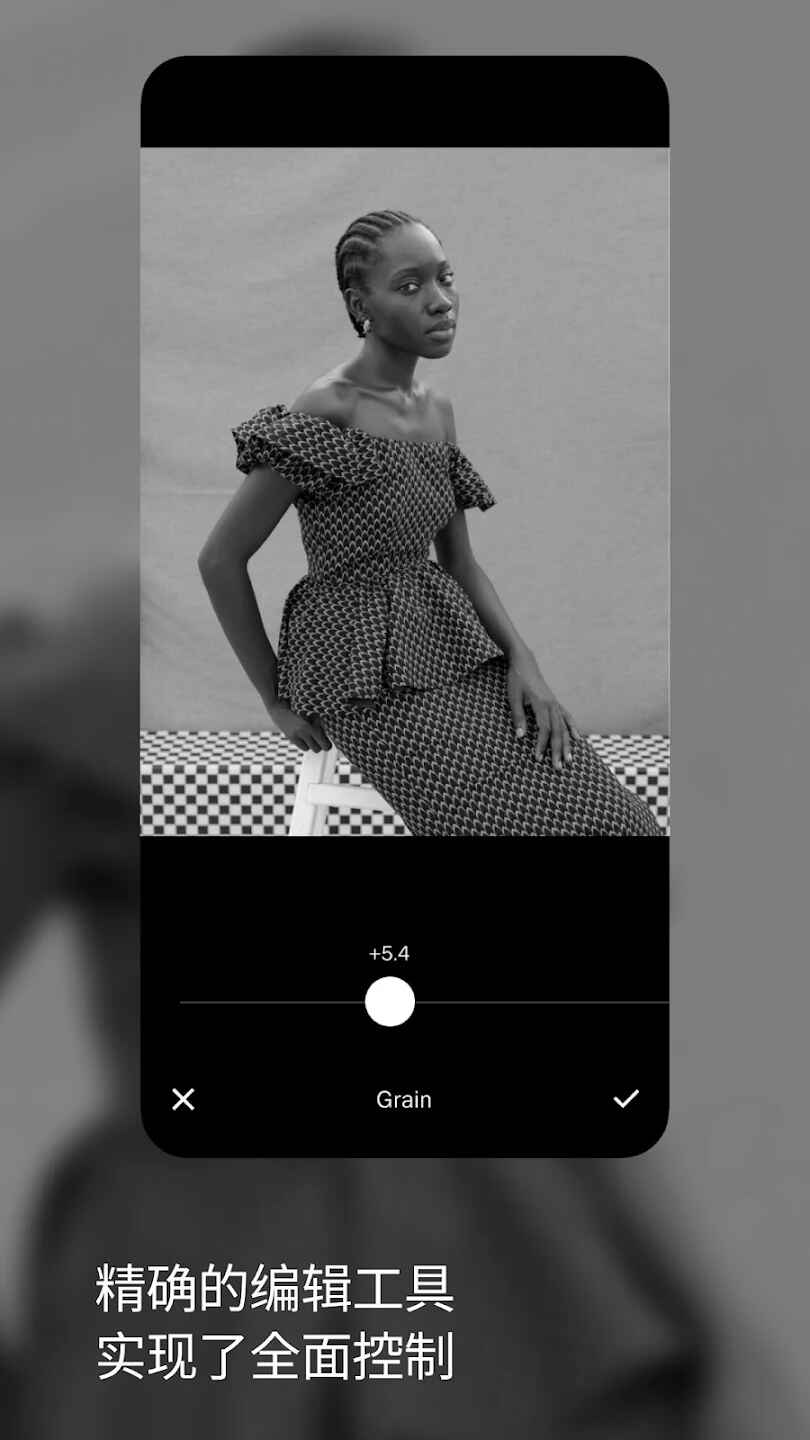
调整页面是本文的重点,也是VSCO作为一款优秀摄影工具的核心所在,调整页面里分为四个主要功能:滤镜、工具、历史、整理。
6、滤镜页面
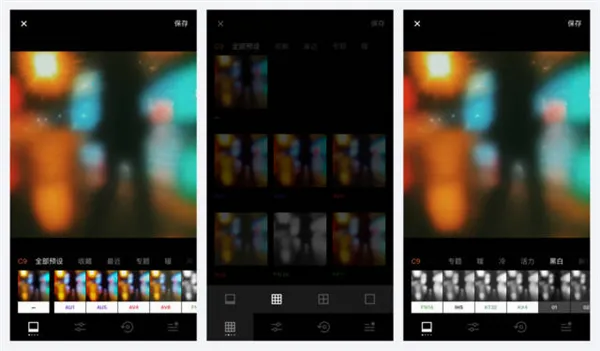
滤镜页面是进入调整页面后默认显示的第一页。个人建议在平时使用时,也先进行滤镜挑选,随后再做一些细微调整。
在滤镜页面点击左下角滤镜按钮,可以选择滤镜的布局模式。此外,VSCO 提供了一个简单的默认分类,包括全部、收藏、最近、专题、暖、冷、活力、黑白等。这样的简单分类对我们使用会有一定帮助,但在上百个滤镜里,最重要的还是需要靠自己辨识和整理。
这是调整工具与历史操作页面,调整工具里提供了多个调整项。
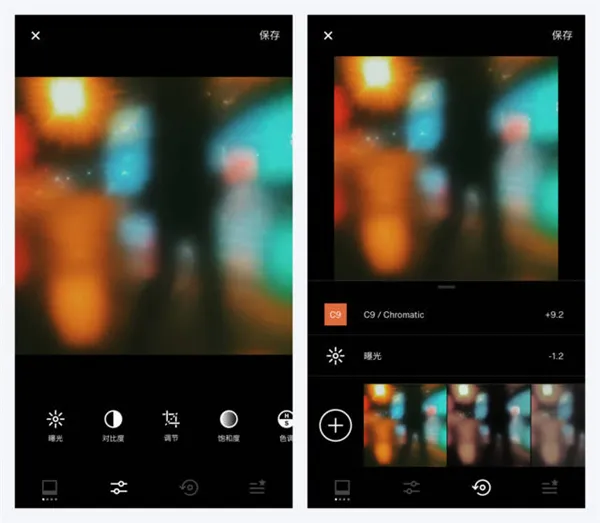
在历史操作页面里,你可以看到当前照片都进行了哪些更改
向左滑动调整项可以进行编辑或删除,长按调整项可以看到去掉当前调整项后的画面效果。如果你想查看整个照片调整前后的对比效果,在调整页面的任意页面里长按图片大图即可。
将调整项列表滑动到最后,你可以看到撤销以及全部清除选项,常驻在最底部的是配方,你可以将自己本次的编辑保存为一个配方,或是为当前图片使用之前保存好的配方。
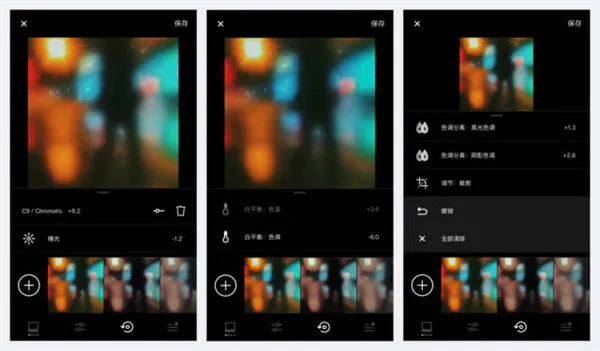
7、整理页面
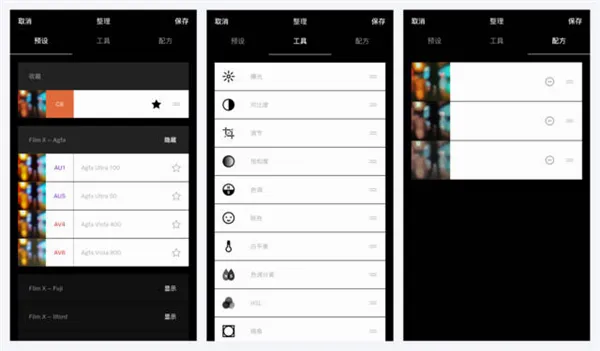
用户在整理页面进行整理预设、工具和配方。
在预设项目里,你可以快速收藏自己喜欢的滤镜,以及调整收藏滤镜的排序,还可以隐藏掉自己不需要的滤镜。除此之外,在滤镜页面里长按某个滤镜也可以进行收藏。在工具和配方项目里,你还可以调整工具和配方的展示顺序,以及删除掉自己不需要的配方。
此内容由AI根据文章内容自动生成,并已由人工审核
 英文
英文
 中文
中文
 中文
中文






 Windows 10