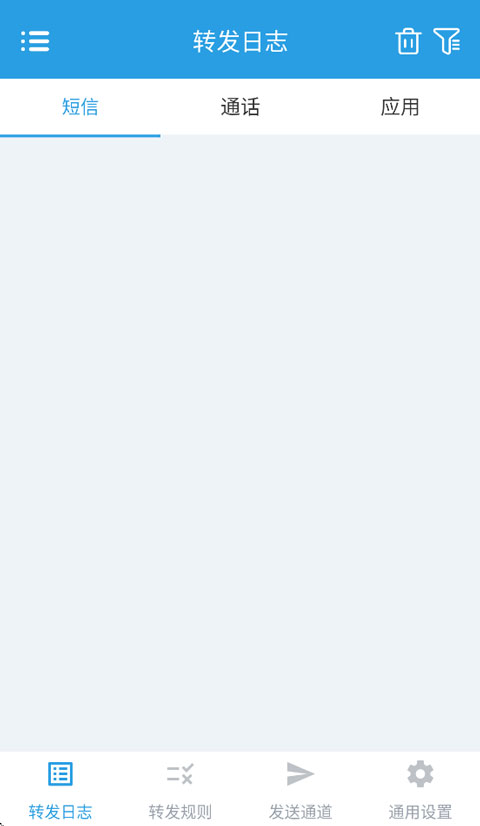
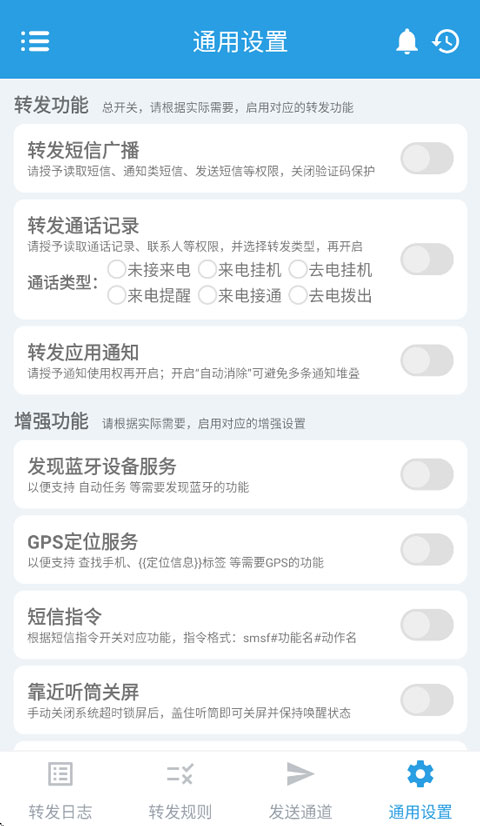
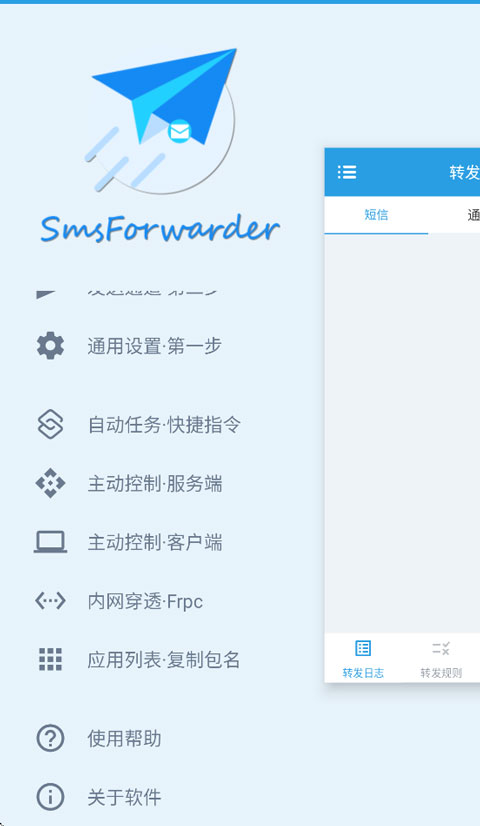
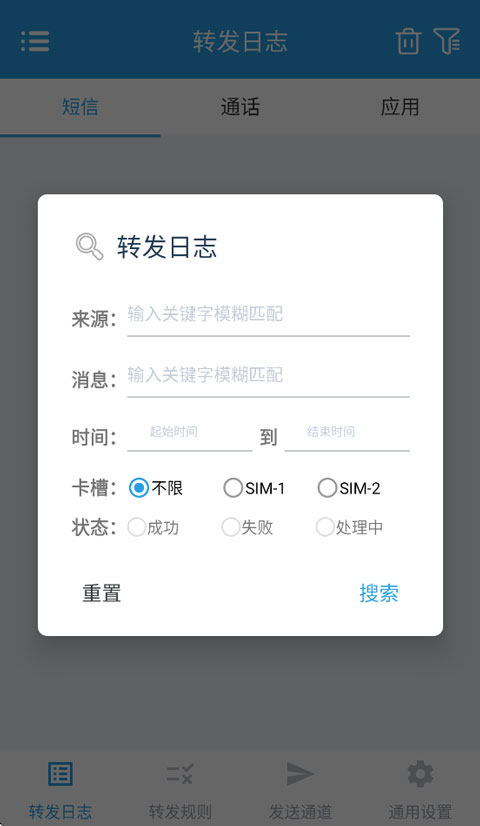
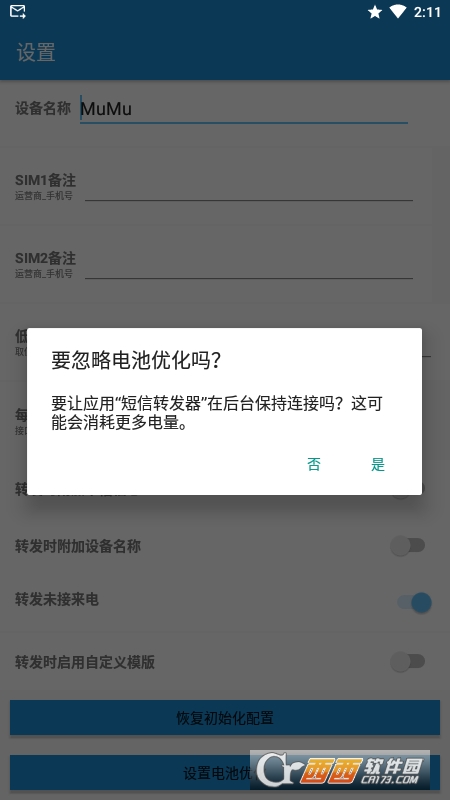
SmsForwarder短信转发器是一款消息通知神器,可控制Android手机短信、来电、APP通知等,并按指定规则转发到其他手机。支持钉钉群、企业微信、飞书群机器人等多种方式,还能主动控制服务端与客户端,实现远程发短信、查短信等操作。开源免费,无需root权限,三步配置转发规则,耗电低运行稳。其特色包括可转发未接来电等消息、提供多种模版、能设置转发间隔、监测电池变化等,适配广泛场景,满足个人与企业需求。
1. 操作简便易上手,三步就能快速配置转发规则,适配各种场景。
2. 可转发多种消息,包括短信、应用通知等,还能远程查短信、通话等。
3. 开源免费且无需root权限,耗电低运行稳定,功能纯粹使用。
1. 支持多种消息转发,除短信外还能转发未接来电、应用通知等
2. 提供丰富模版,满足用户不同爱好
3. 可设置每次转发重试间隔时间
4. 能监测电池变化,高低电量可提醒
5. 操作简单易上手,适配广泛场景,满足个人与企业需求
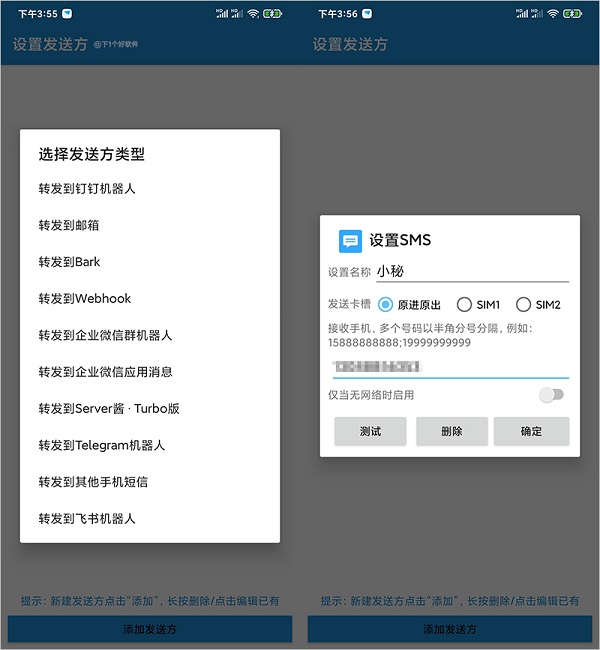
短信转发器SmsForwarder 要求 Android 6.xx 以上版本,无需 ROOT 权限。运行应用后先设置发送方,这里选择你需要转发的类型,例如手机短信。然后设置名称、发送的卡槽、号码。
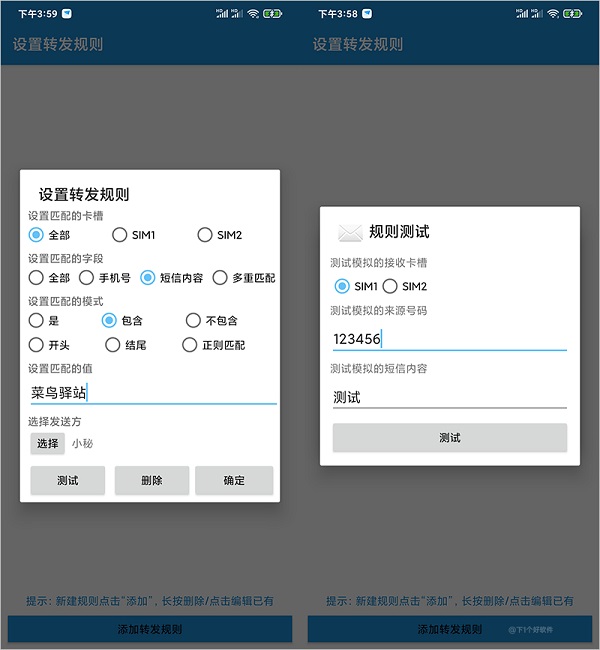
接着设置转发规则,你有多个手机号,可以选择需要发送的手机号,也可以选择全部。然后如果你不希望任何短信都转发,可以设置规则,例如你只接收菜鸟驿站的快递消息,那么就选择短信内容,匹配模式选择包含,匹配值输入菜鸟驿站。
为了能正确的转发短信内容,你可以先点击测试下,随便输入短信内容、号码来源。
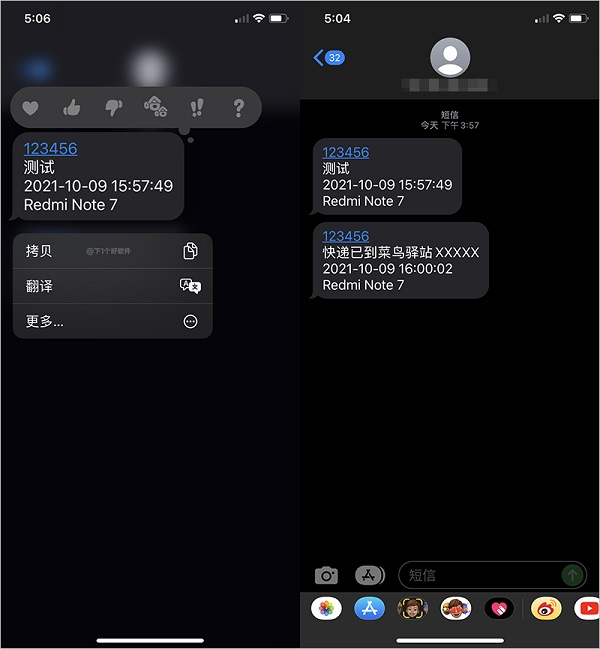
经过测试,短信转发的速度还是很快的,基本上都是秒收到。但是需要注意咯,转发短信运营商需要收取短信费用的。所以建议大家设置好规则,避免一些无用的短信转发,浪费钱。
其它功能方面,可以设置安卓设备名称、SIM卡槽备注、低电量预警通知、转发未接来电,以及转发启动自定义模板。另外为了保证不被系统杀掉 SmsForwarder 进程,建议设置允许应用始终在后台运行。
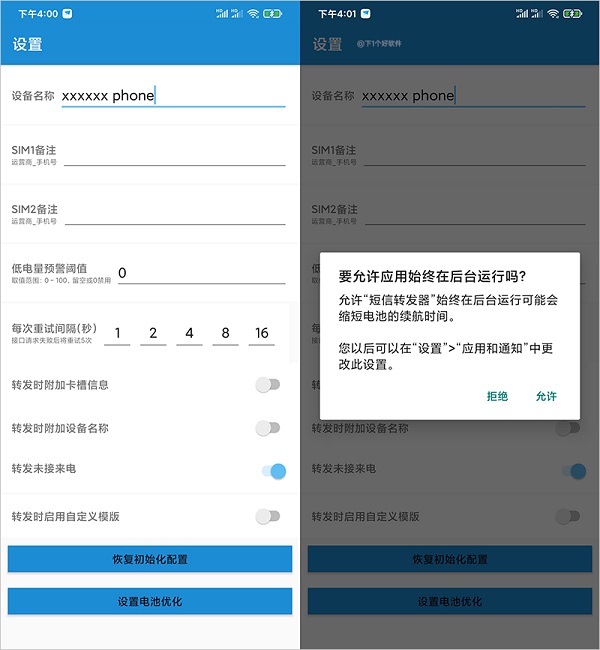
其它软件的转发规则和设置这里就不多介绍了,作者也提供了详细的设置参考,如下。
发送方设置参考:
1、钉钉机器人
● 任意拉两个人成立一个群组,然后将其他人踢出群
● 在群设置->智能群助手->添加机器人,添加一个新的「自定义机器人」
● 自定义机器人,安全设置->加签,复制到「加签Secret」一栏
● 复制自定义机器人的链接中的"access_token="后面的内容到「设置Token」一栏
● 点击【测试】按钮验证一下
2、邮件
● 发件服务器:邮箱的SMTP服务器地址,如 smtp.qq.com
● SMTP端口:SMTP服务器的端口号:通常是25;开启SSL之后,通常是465
● 发件账号:用于发送提醒邮件的邮箱,例如 xxxx@qq.com
● 登录密码/授权码:用于发送提醒邮件的密码,QQ邮箱可在邮箱设置中生成一组三方邮件服务专用的授权码,其他邮箱可能需要输入登录密码
● 收件地址:用于接收提醒的邮箱,例如 yyyy@qq.com
● 点击【测试】按钮验证一下
3、Bark(转发IOS最佳体验,强烈推荐)
● 从App Store下载iOS的Bark App安装
● 打开APP,复制测试URL,粘贴到设置「Bark-Server地址」一栏
● PS.自建服务端参考 《Bark服务端部署文档》
● 点击【测试】按钮验证一下
4、Webhook
● 参考 向设置的url发送POST/GET请求
● 企业微信群机器人
● 任意拉两个人成立一个群组,然后将其他人踢出群
● 在会话列表右键点击刚创建的群->添加群机器人->新创建一个机器人->自定义机器人名称
● 复制WebHook地址到「设置WebHook地址」一栏
● 点击【测试】按钮验证一下
5、企业微信应用消息
● 登录 企业微信管理后台
● 在 我的企业 复制「企业ID」
● 在 应用管理 中 创建应用
● 进入自建应用,复制「AgentId」和「Secret」
● 默认是 @all (应用的可见范围内所有人),如果只想通知一个人,在「指定成员」一栏填写员工账号
● 点击【测试】按钮验证一下
6、Server酱·Turbo版
● 微信扫码登录 Server酱·Turbo版
● 在 消息通道 配置消息通道设置
● 在 SendKey 栏目复制SendKey,粘贴到设置「设置Server酱·Turbo版的SendKey」一栏
● 点击【测试】按钮验证一下
7、其他手机短信【注:非免费!】
● 指定发送卡槽:
(1)原进原出——哪个卡槽收到的短信就用哪张卡转发短信出去;
(2)SIM1/SIM2——固定卡槽转发短信;
● 设置接收手机,多个号码以半角分号分隔,例如:15888888888;19999999999
● 仅当无网络时启用:建议开启,毕竟发短信1毛/条还挺贵的(套餐有送的/土豪可以忽视它)
8、飞书机器人
● 在飞书PC端,创建一个群组
● 在群设置->群机器人->添加机器人,添加一个新的「自定义机器人」,名称与描述随意
● 复制自定义机器人的“webhook 地址”到「webhook 地址」一栏
● 【可选】安全设置->签名校验,复制到「加签 Secret」一栏
● 点击【测试】按钮验证一下
此内容由AI根据文章内容自动生成,并已由人工审核







 Windows 10