
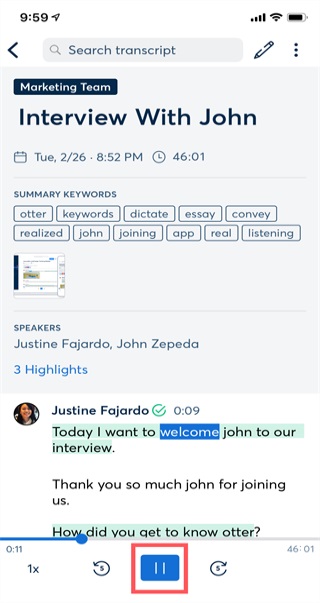
Otter是一款强大的语音识别工具,能够实时将语音内容转化为文字,帮助用户更高效地进行信息记录与整理。它不仅适用于会议记录、课堂笔记、采访文字转写等多种场景,还具备强大的编辑与分享功能。Otter支持多人协作,团队可以实时查看转写内容,方便讨论与共享。应用内还可以进行智能搜索与内容标注,帮助用户轻松整理复杂信息,提升工作和学习效率。
1、记录
在应用程序版本中,点击屏幕右下角的麦克风图标可立即开始录制。

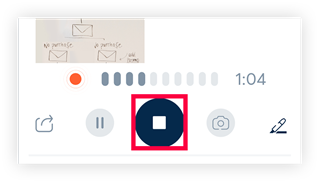
如果要停止录制,请按屏幕底部中央的“■”按钮
2、检查记录的数据
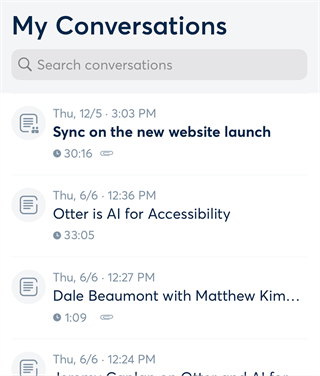
记录的数据可以从菜单中的“我的对话”访问。
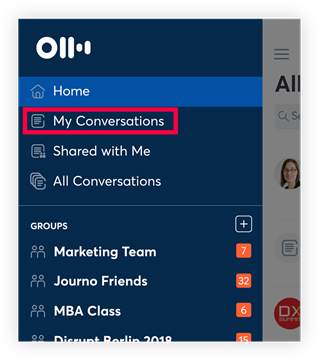
轻点“我的对话”以查看你自己的录音列表,点击标题以显示详细信息屏幕,你可以在其中查看文本或再次收听录音。
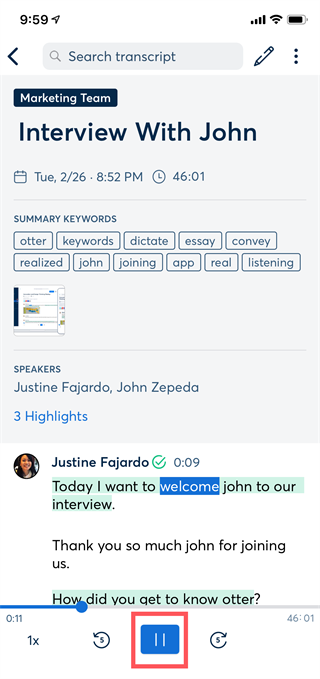
点击屏幕底部中央的图标以播放记录的数据并突出显示你正在阅读的单词,你还可以通过点击要播放的单词从任何点开始播放。
3、编辑数据
在详细信息屏幕上,点击笔图标,然后点击要编辑的位置以修改文本。

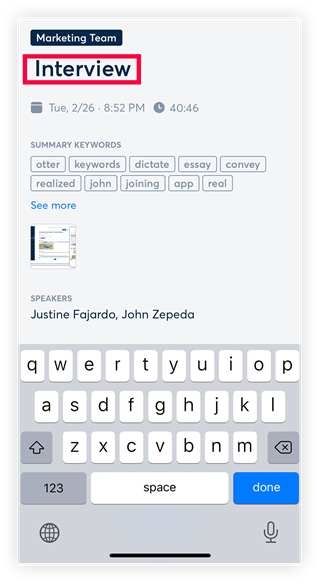
你可以根据需要命名标题,点击详细信息屏幕上的标题部分进行编辑。
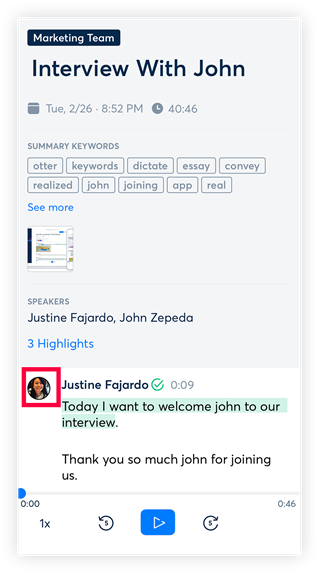
你可以更改扬声器的名称,点击人员图标以更改姓名,对于 Otter 用户,也可以链接用户。
(声纹识别后可以更改说话者的名称,因此录制后可能无法立即工作)
4、其他功能
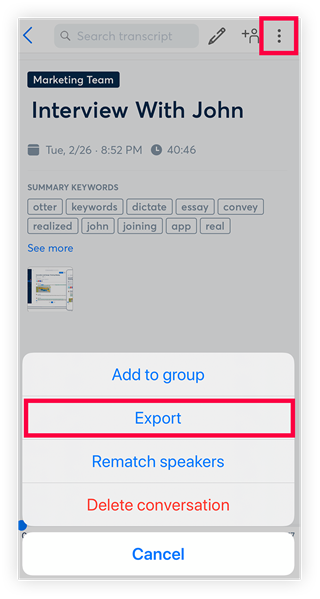
导出
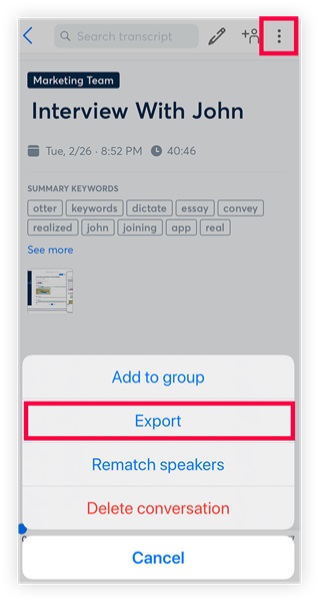
点击详细信息屏幕右上角显示的图标以显示“导出”菜单。 语音和文本数据都可以导出。 文本数据可以导出为 TXT 文件、剪贴板(复制到剪贴板)、DOCX 文件、PDF 文件或 SRT 文件。 DOCX,PDF和SRT文件仅适用于高级用户。
按文件夹分类
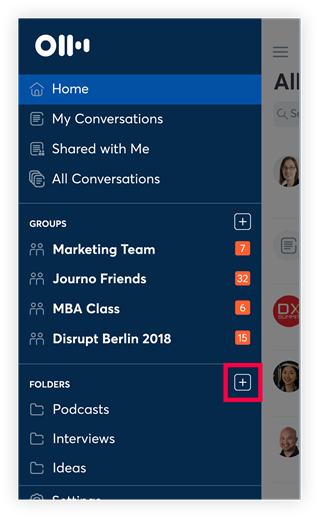
可以通过创建文件夹对记录的数据进行分类。 你可以通过点击菜单中“文件夹”右侧的“+”图标来创建新文件夹。
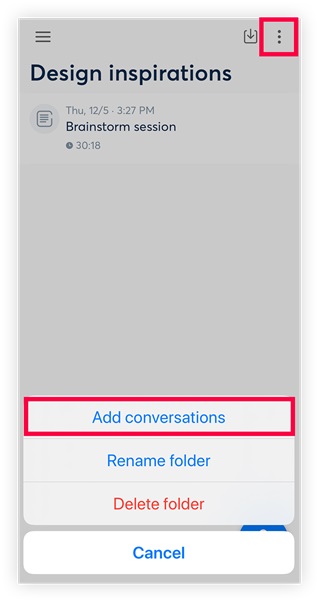
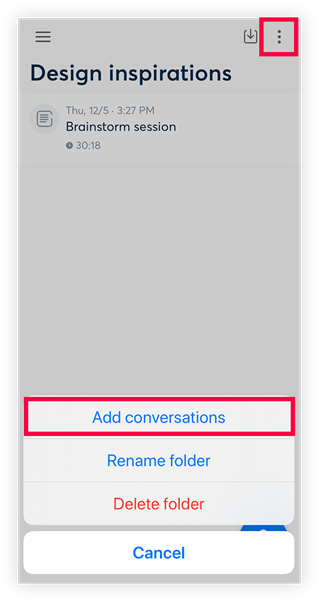
在文件夹屏幕上,点击右上角的图标以显示“添加对话”菜单。 当你点击它时,将显示记录的数据列表,因此请选择要分类到文件夹中的数据。
此内容由AI根据文章内容自动生成,并已由人工审核







 Windows 11