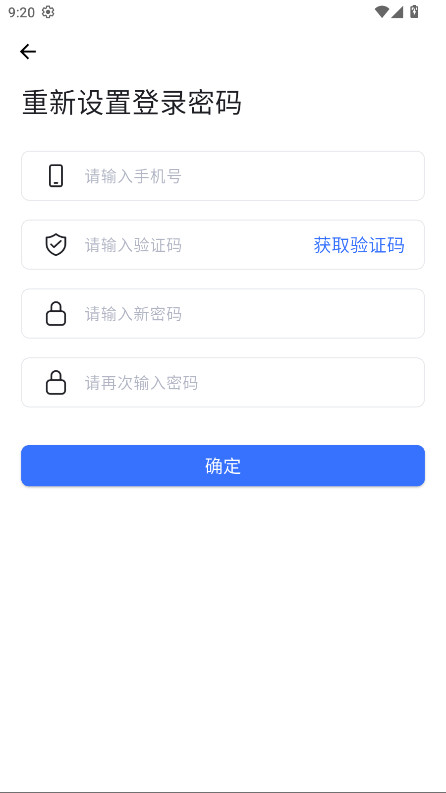
节点小宝app是一款致力于提供极速、稳定远程连接服务的智能软件,轻松访问和管理不同地点的设备。它通过先进的网络优化技术,实现设备间的远程直连,您可以在手机、电脑、平板等设备上快速访问家中或办公室的电脑,远程桌面控制流畅不卡顿,如同亲临现场操作。它具备文件闪电传输与一键备份能力,无需依赖任何U盘或数据线,即可在设备间点对点高速互传照片、视频、文档等任何文件,传输速度直接跑满您的网络带宽,真正做到直连不限速。此外,它还能为您的重要数据创建自动备份任务,确保数据安全无忧。
一、准备工作:安装与登录
1、全平台安装
手机端:下载安装节点小宝app
PC 端:下载 Windows/macOS/Linux 客户端节点小宝
NAS / 路由:在设备应用市场搜索安装(如群晖、飞牛、iStoreOS)节点小宝
2、账号注册
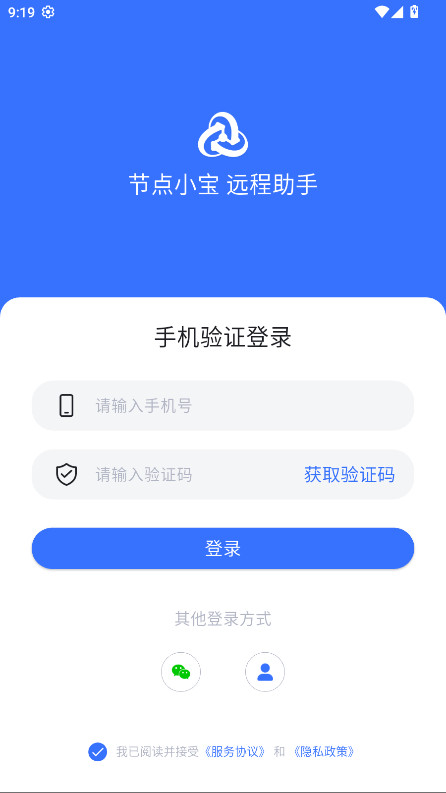
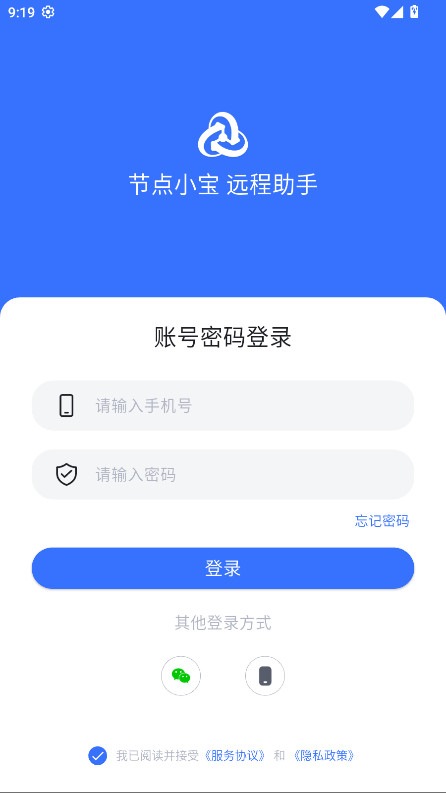
打开 App,选择手机号 + 验证码注册,或微信扫码快速登录
首次登录自动完成实名认证(可选,公开访问需认证)
3、设备绑定
登录后自动绑定当前设备,分配专属组网 IP(如 100.66.x.x)
其他设备用同一账号登录,自动加入设备列表节点小宝
二、核心功能使用
1、异地组网(虚拟局域网)
打开 "异地组网"模块,点击"添加组网",命名网络(如" 家庭 - 公司 ")
所有登录同一账号的设备自动加入该网络节点小宝
查看设备列表中的组网 IP,直接通过该 IP 访问远程设备(如访问 NAS 的 SMB 服务:\\100.66.x.x\共享文件夹)
2、内网穿透(生成公网域名)
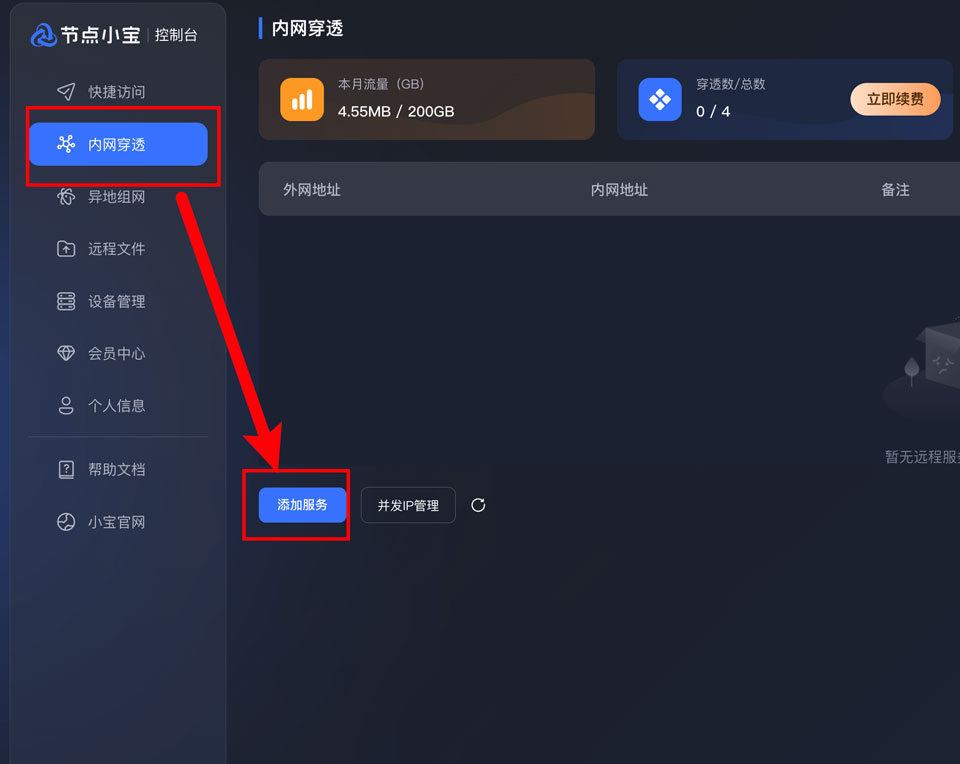
进入 "内网穿透",点击"添加服务"节点小宝
填写信息:
转发设备:选择要穿透的设备(自动列出)
内网地址:目标服务 IP + 端口(如192.168.1.100:5000,群晖 NAS 默认端口)
自定义域名:如mynas.iepose.cn(自动生成二级域名)
保存后即可通过域名随时随地访问内网服务
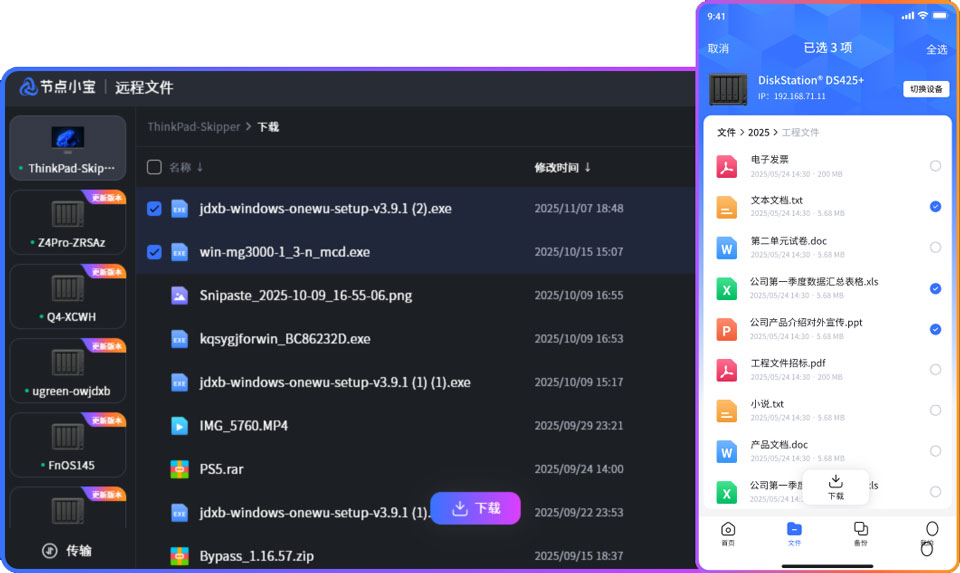
3、远程桌面 / 文件管理
在 PC 端安装节点小宝并登录
手机端打开 App,在设备列表找到目标 PC,点击 "远程桌面"或"文件管理"
输入远程设备账号密码,即可直接操控或传输文件
4、手机相册一键备份
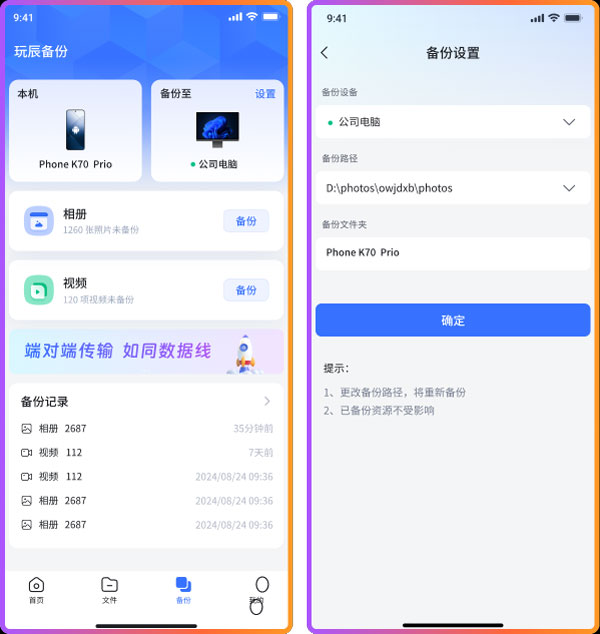
在 NAS 端安装节点小宝并开启文件服务
手机 App 中进入 "相册备份",选择目标 NAS 文件夹
设置自动备份规则(如仅 Wi-Fi 下),实现照片自动同步到 NAS
新增:支持更多路由器和NAS设备类型,扩展设备兼容性。
优化:安卓端连接稳定性提升,减少断连和延迟问题。
优化:UI界面细节调整,提升操作流畅度和视觉体验。
修复:修复部分场景下设备列表显示异常的问题。
修复:修复已知崩溃问题,提升整体运行稳定性。
此内容由AI根据文章内容自动生成,并已由人工审核







 Samsung_Galaxy_S25