万兴喵影是一款功能全面且操作便捷的视频编辑软件,能够满足用户从基础剪辑到创意加工的多层次需求。该软件支持高清视频的快速导入与直接编辑,让制作过程流畅高效。用户可通过丰富的工具轻松完成视频分割、合并、裁剪等操作,同时还能将多张照片转化为生动的电子相册。无论是日常记录还是专业制作,万兴喵影都能成为用户实现视频创意的得力助手。
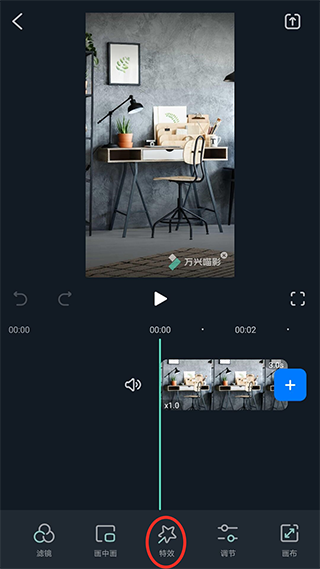
1.编辑好视频后,你可以点击右上角的导出按钮进行保存。如果不想导出的话,可以点击左上角回到App主界面,此时可以选择“保存为草稿”或“丢弃工程”。
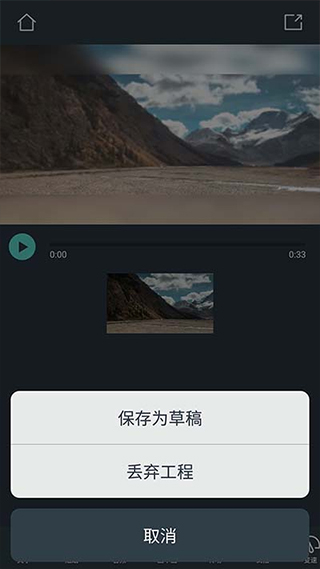
2.保存视频后,你可以选择将编辑好的视频保存到本地相册或分享到微信、微博、QQ、美拍等社交平台。
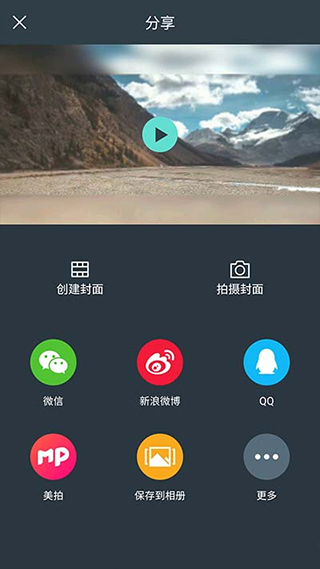
3.万兴喵影app给视频制作封面也是十分方便。你可以选择直接拍摄封面或选中视频某一帧作为封面。
一、导入视频/图片(相册、拍摄)
在上下载安装好万兴喵影,打开软件就可以通过导入本地视频和图片和拍摄视频的方式导入素材。

1、导入本地素材
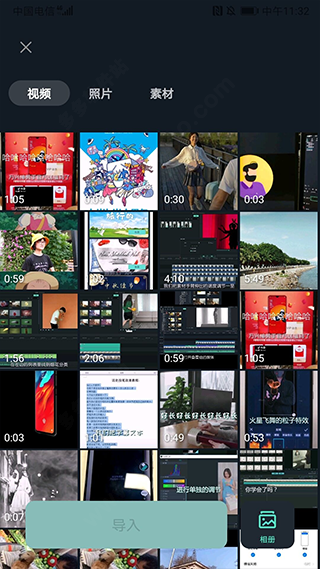
在主界面中,点击中间的“立即创作”按钮,在这个界面中我们可以看到本地素材被分为三类:视频、图片和其他,在右下角可以选择不同相册分类,帮助您快速寻找素材。选择需要导入的视频图片素材,点击“导入”进入下一步剪辑。
2、拍摄视频
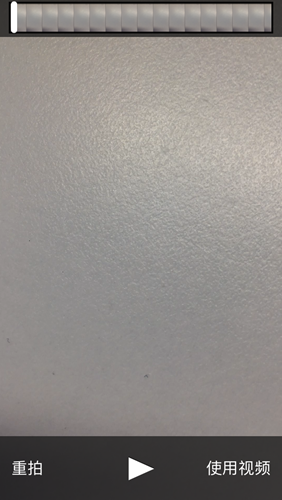
除了导入本地素材,还可以随时随地拍摄视频进行剪辑。打开软件界面,点击“拍照”开始拍摄,拍摄完成后选择“使用”视频,进入剪辑,可以进行“重拍”。拖动上方白色滑竿预览拍摄的视频。
3、预剪辑
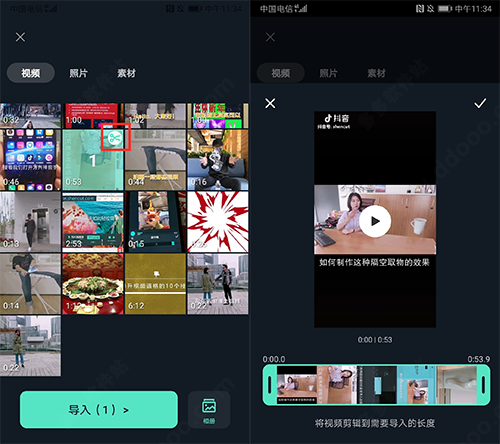
在导入前还可以进行预剪辑,在选中的视频素材缩略图的右上角有一个“剪刀‘图标,点击进入预剪辑界面,拖动边框选择合适的导入片段,点击“√”完成预剪辑,提高剪辑效率。
二、剪辑视频
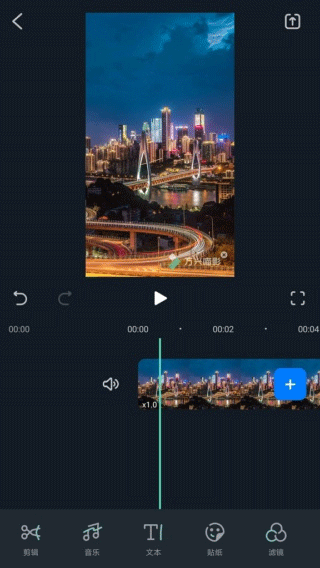
1、导入视频后,来到视频剪辑界面,点击下方的“剪辑”,进入视频剪辑界面。
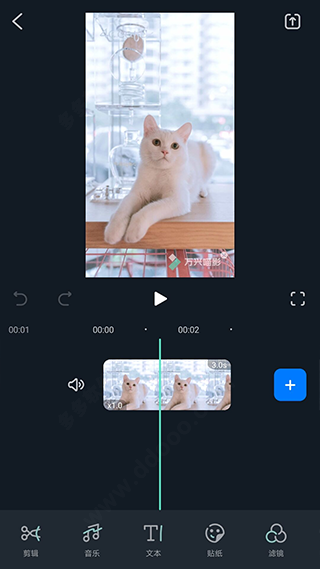
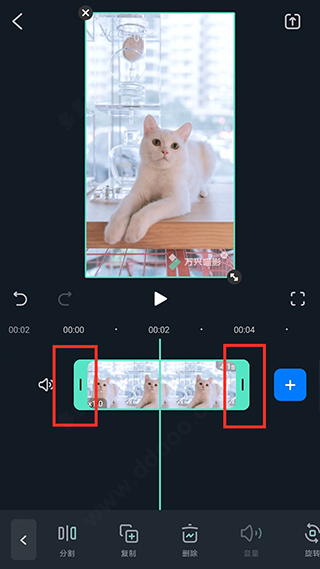
2、选中视频后,拖动视频两端的橙色边框,快速进行视频修剪
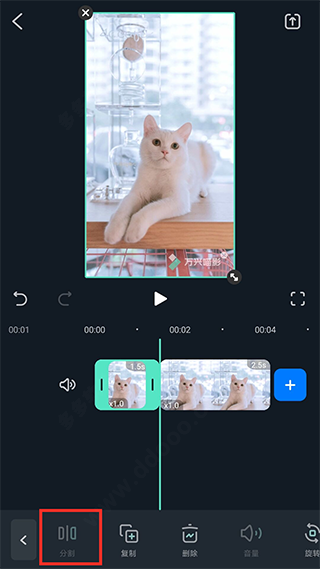
3、拖动视频定位视频位置,点击“分割“将视频分割成多段
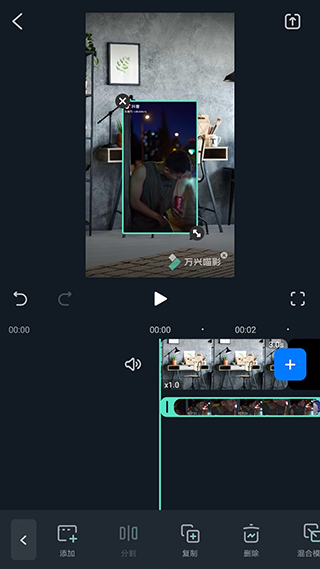
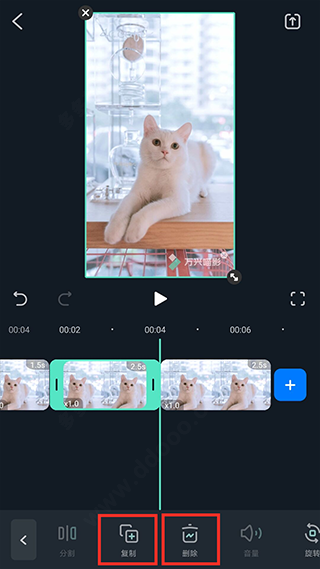
选中视频片段,点击“复制”将复制这段视频
同样的,选中视频,选中“删除”,删除此段视频
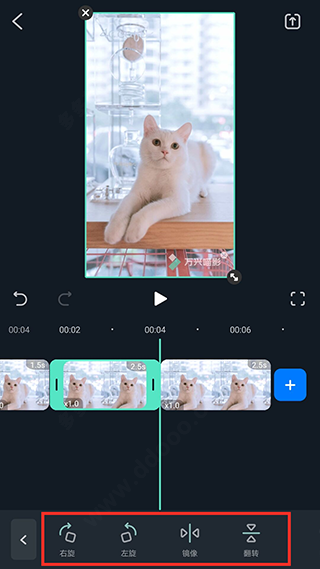
4、点击“旋转”可以将视频右旋、左旋、镜像、翻转
5、点击“音量”,调节该段视频的音量大小,淡入、淡出效果
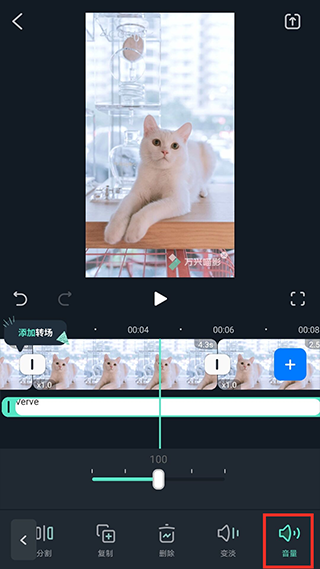
三、视频片段编辑(添加、删除、移位)
1、点击时间轴上的“+”,从相册中添加新的视频片段
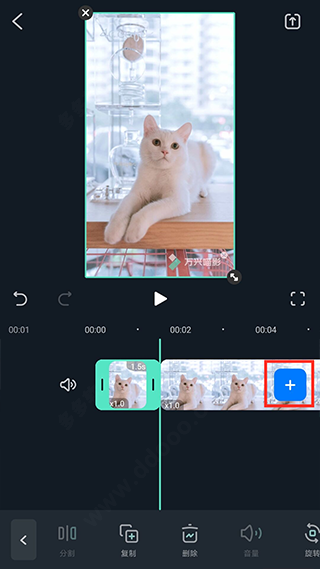
2、点击选中视频片段,在底部工具栏中选择“删除”,删除此段视频
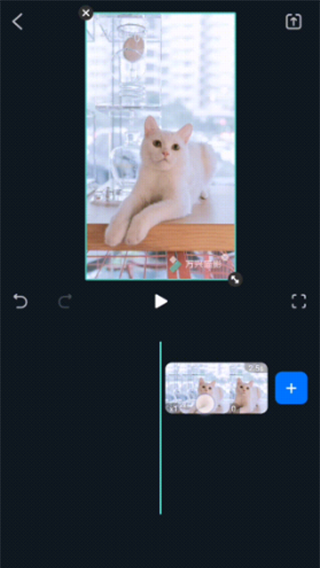
3、用长按视频片段,视频在时间轴上缩略成正方形小图,移动位置完成视频片段位置移动
Tips:
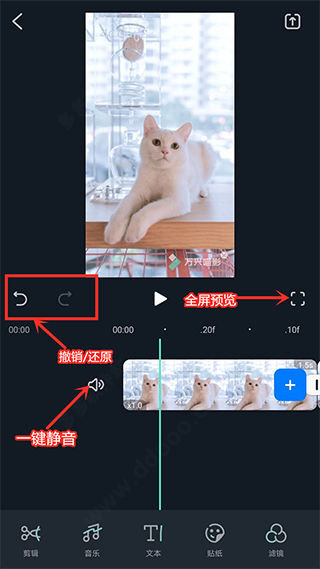
1、双指按住时间线,可对时间线任意缩放,最小精确到“帧”
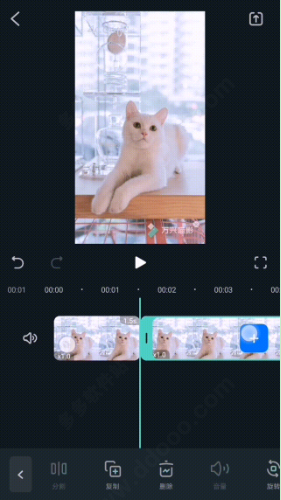
2、支持全屏预览,进入全屏预览能清楚的预览视频编辑效果
3、支持撤销/还原操作,任何误操作都可一键还原
4、编辑主界面视频轨道旁的“喇叭”图标,将视频一键静音
新增 AI 智能抠像功能,一键分离人物与背景,编辑更高效。
优化 4K 视频导出速度,提升处理稳定性,减少内存占用。
修复部分机型在剪辑时出现的闪退问题,增强兼容性。
改进字幕编辑体验,支持更多字体样式与动画预设。
更新音频库,新增 200+ 首无版权背景音乐与音效。
优化界面布局,操作逻辑更清晰,触控响应更灵敏。
此内容由AI根据文章内容自动生成,并已由人工审核

 中文
中文 中文
中文
 中文
中文 英文
英文






 Poco_X7_Pro