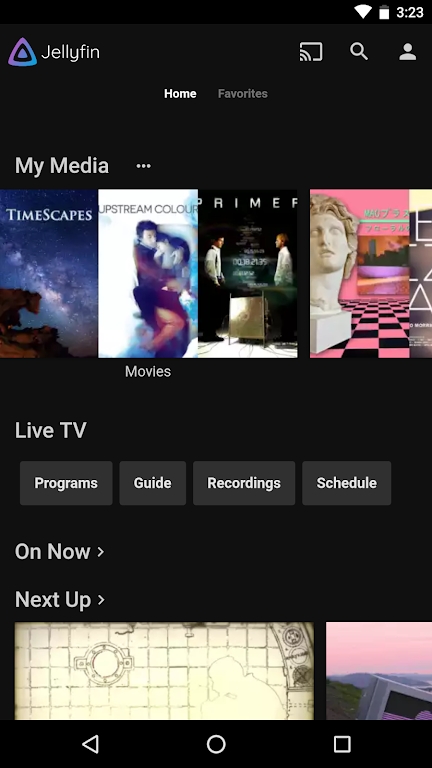
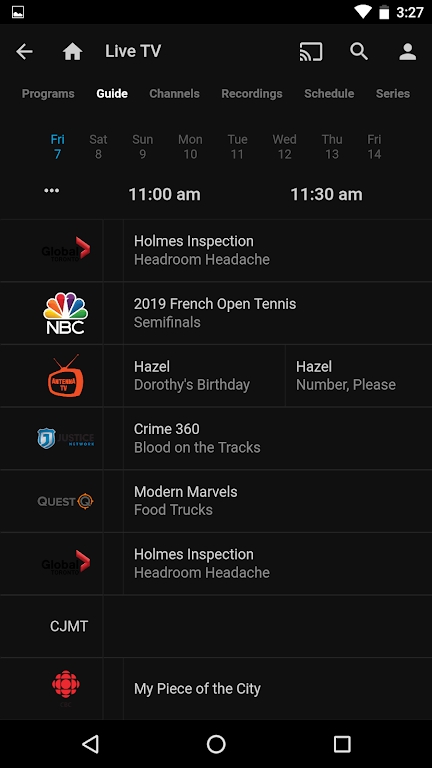


Jellyfin是一款免费且开源的媒体服务器软件,专为家庭用户设计,用于轻松管理和播放个人影音库。用户可以通过Jellyfin将本地媒体文件整理为有序的播放列表,支持多平台同步播放,包括电视、手机和电脑。无需订阅费用,完全控制自己的媒体内容,无论是电影、电视剧还是音乐,都能随时享受高清播放。

1、在电脑上安装好Jellyfin后,我选择的是将服务端部署在 PC 本地。这样同一个 WIFI 下的设备都能访问,Jellyfin 服务端默认的也是部署在本地;
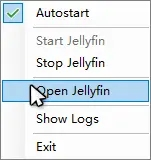
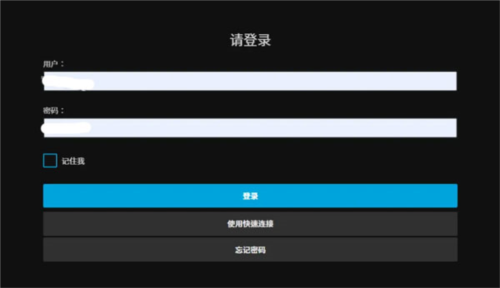
2、之后点击运行,右键进入 Web 版 Jellyfin,完成注册登录;
3、上面进行了 PC 端的 Jellyfin 的服务端配置,接下来用客户端链接即可(前提是要保证服务端是在开启状态);
由于没有 NAS,所以只能退而求其次,用局域网部署;
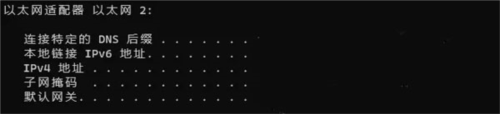
打开控制台,输入 ipconfig 找到本机的 IPv4 地址 ;
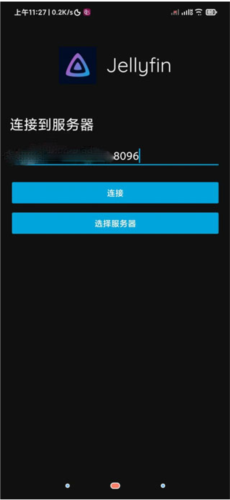
4、本机的默认端口是 8096,输入的时候将 IP 地址和端口之间用:隔开,然后点击连接 ;
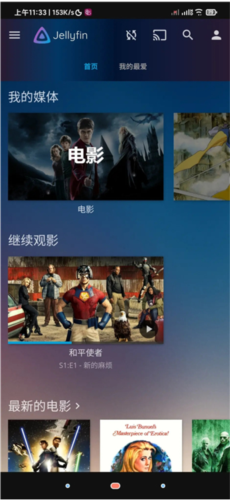
5、输入之前注册的服务端账号和密码,成功进入。
登录 Jellyfin 后,点击左上角菜单图标,选择“控制台”。
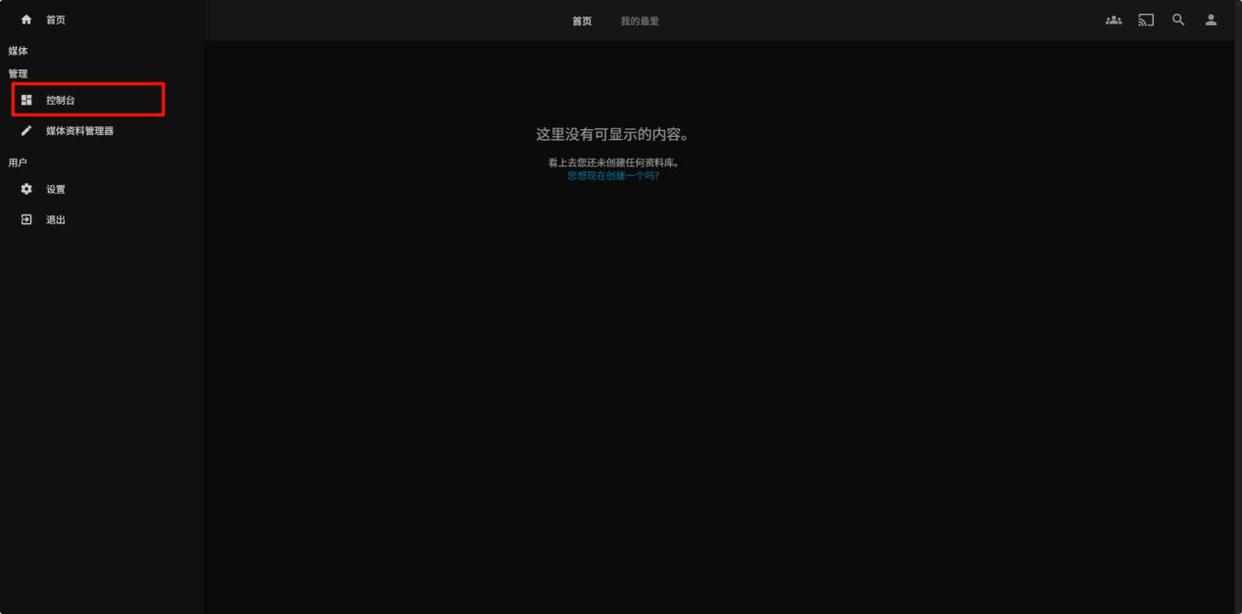
在控制台左侧菜单中,选择“媒体库”,然后点击“添加媒体库”。
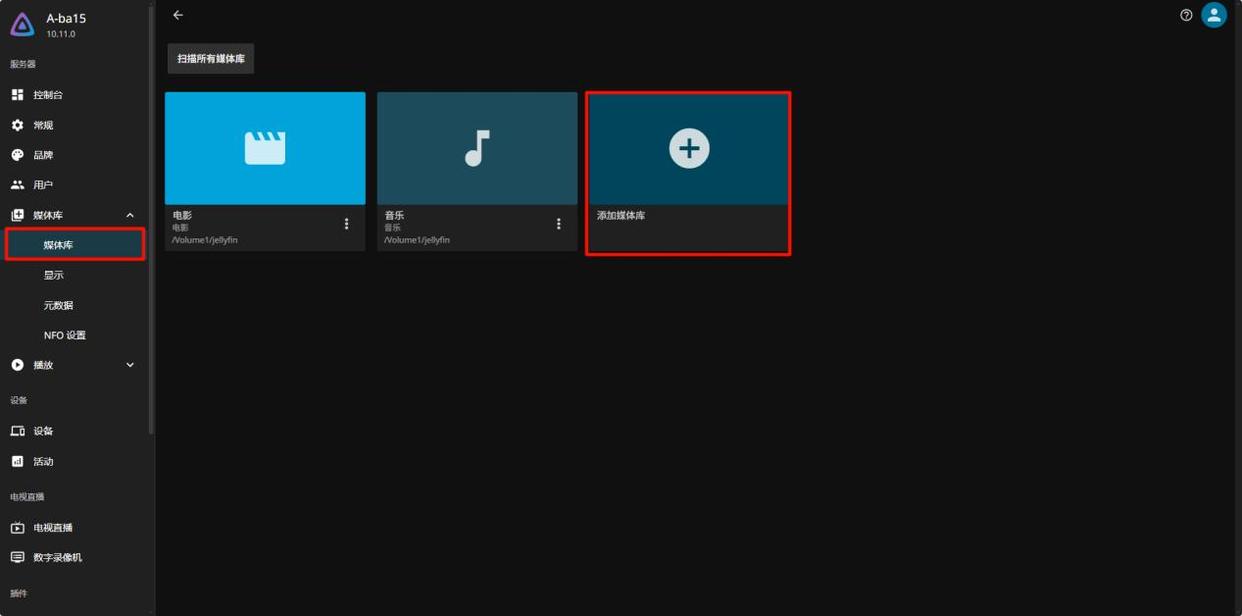
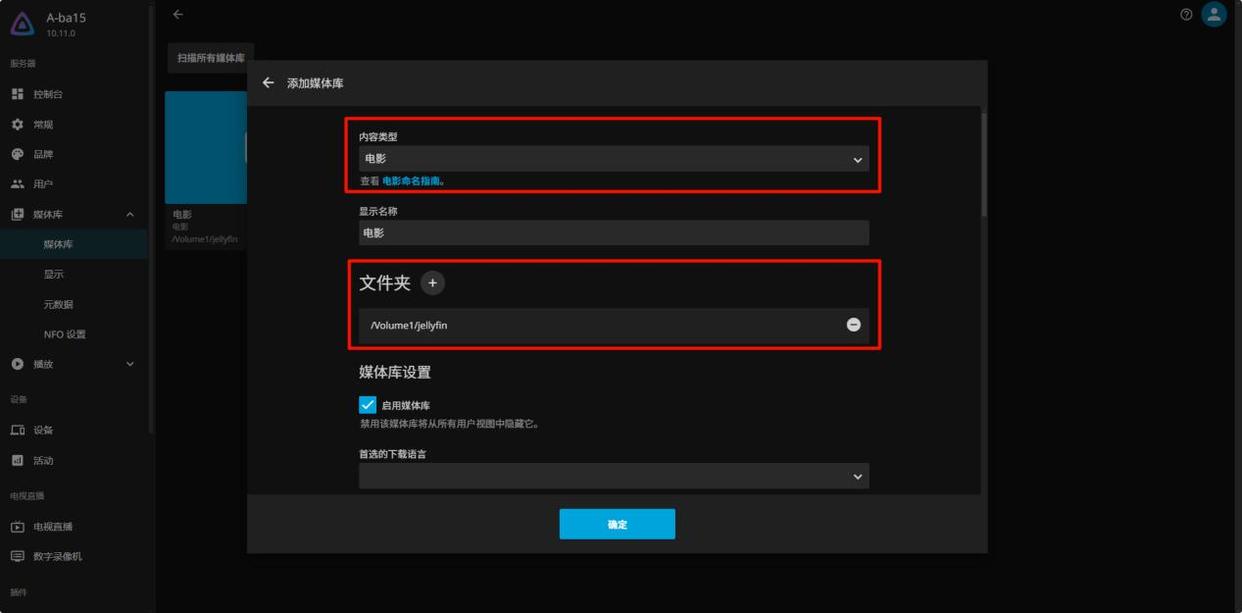
添加媒体库需要选择媒体类型(电影、电视剧、音乐等);
设置媒体库名称并添加媒体文件所在的文件夹,还可根据需求设置其他选项,例如元数据下载器、图像保存位置等。点击“确定”保存设置。
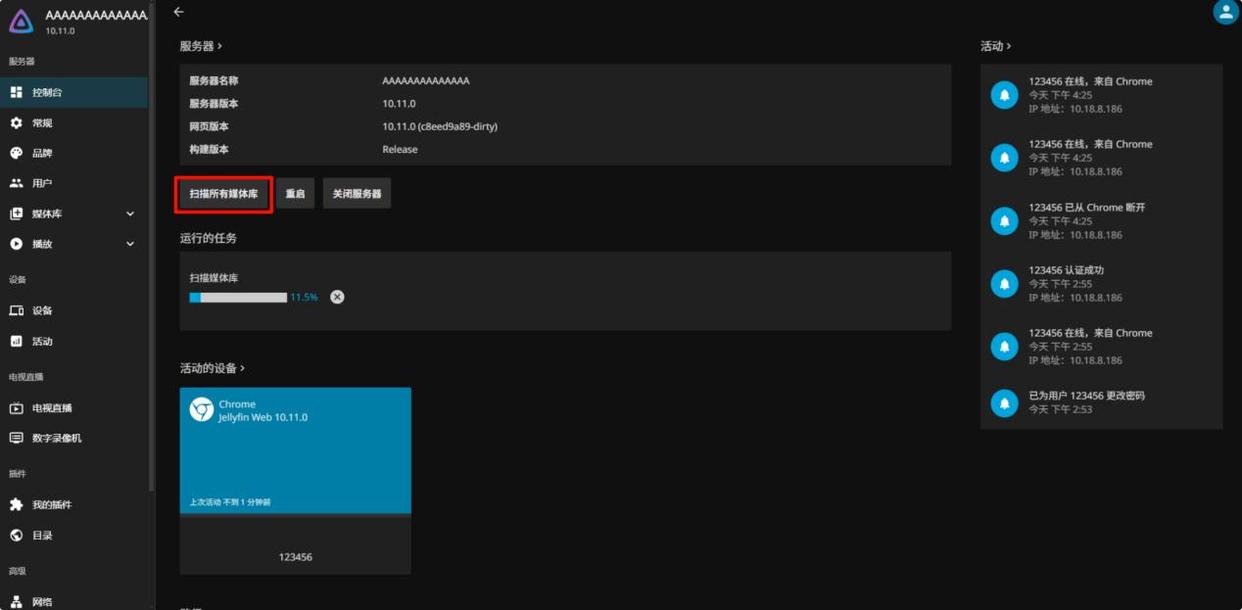
保存后,Jellyfin 会自动扫描媒体文件并下载元数据。你也可以在控制台首页点击“扫描所有媒体库”手动扫描媒体文件。
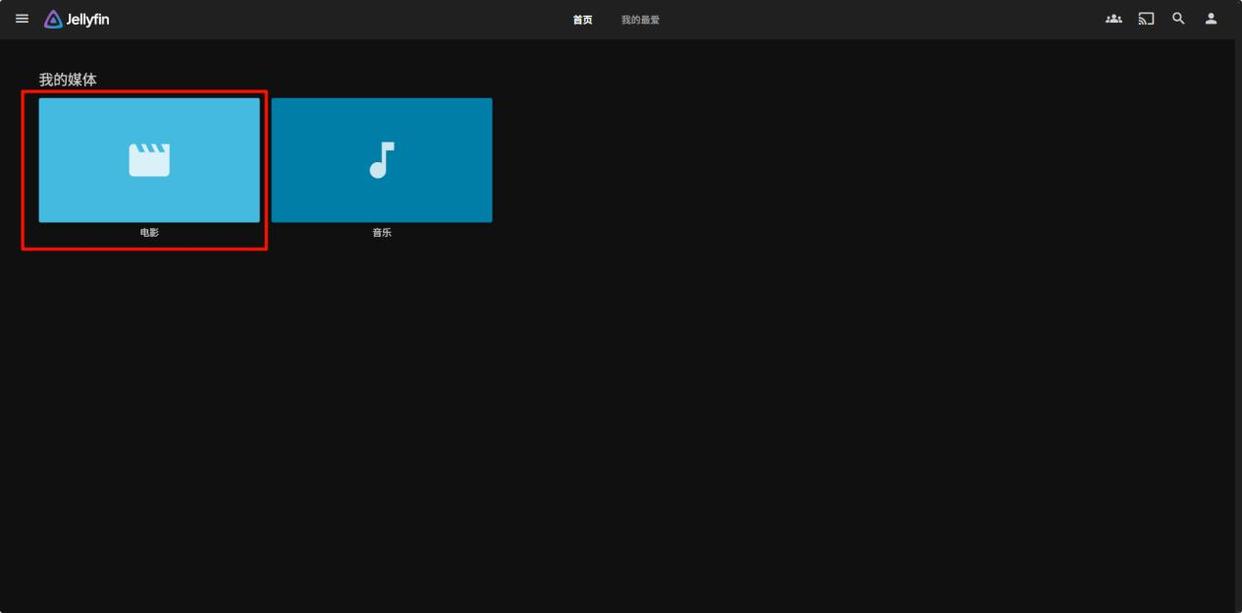
扫描完成后就可以进入媒体库观看媒体资源了。
此内容由AI根据文章内容自动生成,并已由人工审核







 Motorola_Edge_60_Pro